
Seguimiento de campañas QR: enlaces UTM, códigos dinámicos e informes
Descubre qué cartel, tarjeta de mostrador o folleto de paquete aporta visitas útiles. Combina las herramientas UTM, los QR dinámicos y las estadísticas de QRCodeTransfer con una metodología comprobable.
Última publicación
En este artículo
- 1. Define primero qué resultado es útil
- 2. Acuerda los nombres UTM antes de crear los códigos
- 3. Configura la campaña en siete pasos
- Paso 1 — Prepara el destino
- Paso 2 — Genera la URL etiquetada
- Paso 3 — Crea un QR dinámico gestionado
- Paso 4 — Añade las otras ubicaciones
- Paso 5 — Exporta y decodifica el diseño real
- Paso 6 — Sigue el enlace en un teléfono
- Paso 7 — Lanza y revisa con regularidad
- 4. Asigna una identidad a cada ubicación
- 5. Interpreta correctamente el informe de escaneos
- 6. Compara resultados web sin atribuciones exageradas
- 7. Comprueba el recorrido completo antes de imprimir
- 8. Resuelve los problemas de medición habituales
- La web no muestra datos de campaña
- Todas las ubicaciones aparecen juntas
- Las pruebas internas aumentan los totales
- Se decodifica bien pero abre otra página
- Parece faltar un día
- 9. Mantén útil el código impreso cuando cambie la campaña
- 10. Preguntas frecuentes y herramientas
- ¿Puedo poner UTM en un QR estático?
- ¿El generador conecta Google Analytics?
- ¿Un código impreso distingue varias tiendas?
- ¿Veré automáticamente ventas o ubicaciones exactas?
- ¿Qué puedo probar sin cuenta?
Colocas la misma promoción en el escaparate, en una tarjeta de mostrador y dentro de los paquetes. Un mes después aumentan las visitas a la web. ¿Qué soporte contribuyó? Una imagen QR por sí sola no responde: hace falta relacionar cada pieza impresa, su dirección y el resultado que quieres medir.
Esta guía conecta funciones existentes de QRCodeTransfer: generador UTM, códigos QR dinámicos, análisis de escaneos, lector de imágenes QR y comprobador de tamaño de impresión. El ejemplo es una campaña de otoño, adaptable a ferias, tarjetas de producto, menús y eventos. Las direcciones, nombres y cifras son ilustrativos; no representan resultados de clientes.
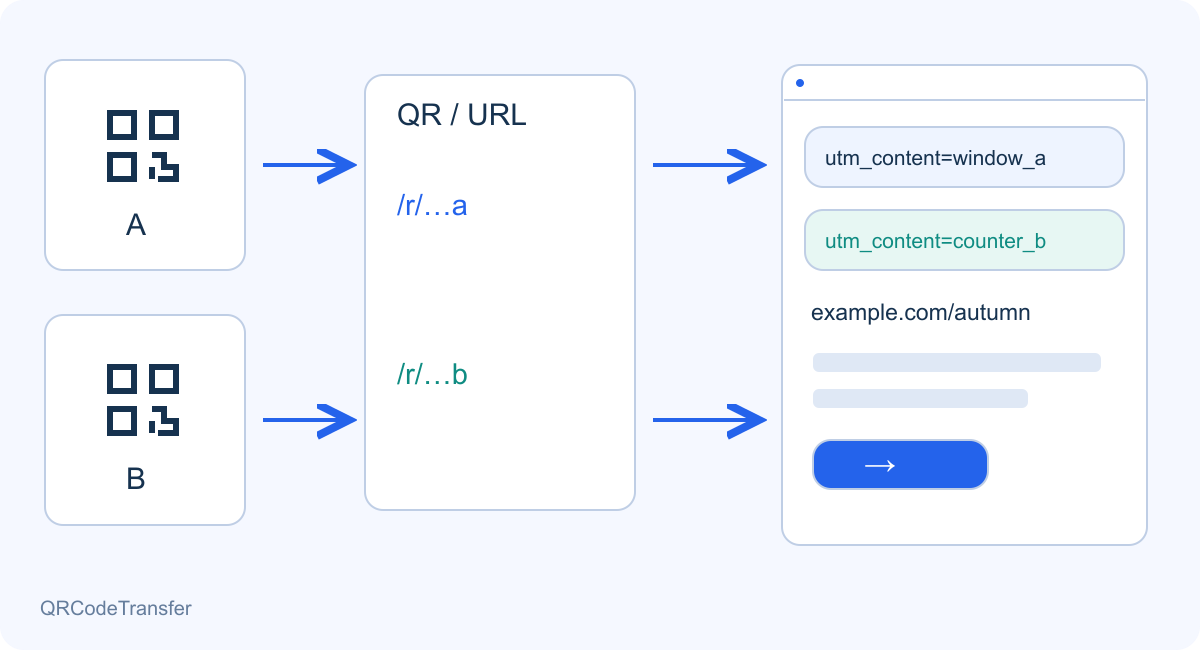
Figura 1. Una página común con identidades separadas por soporte. Es un esquema de medición, sin datos de clientes.
1. Define primero qué resultado es útil
Elige una acción principal: abrir un menú, pedir un presupuesto, inscribirse o descargar una guía. Prepara una página que facilite esa acción. Llevar todos los soportes a una portada general obliga a buscar y resta claridad al análisis.
Separa tres niveles. QRCodeTransfer registra visitas que pasan por una redirección dinámica gestionada. Los parámetros UTM etiquetan la URL de destino para que una herramienta web compatible clasifique la llegada. La consulta, compra o inscripción completada debe medirse en la web o en el sistema que la gestiona. Generar una URL no instala analítica ni conecta una cuenta de Google Analytics.
Fija fechas, ubicaciones y responsable antes de lanzar. Lleva un registro de ubicación, nombre del activo, dirección QR impresa, destino etiquetado, fecha de inicio y cambios. Resulta especialmente útil cuando varias tiendas o imprentas usan diseños parecidos.
2. Acuerda los nombres UTM antes de crear los códigos
Usa una escritura única y documentada. En el ejemplo, store es la fuente, qr el medio elegido y autumn_launch la campaña compartida. Content identifica la pieza física. Minúsculas y guiones bajos son una convención práctica; evita alternar window_a, Window-A y windowA.
El generador actual ofrece cinco campos habituales. Completa source, medium y campaign juntos; añade content para distinguir soportes. Term puede quedar vacío en este ejemplo. La herramienta crea etiquetas, pero no decide tu nomenclatura ni garantiza que otro producto clasifique qr en un grupo de canales concreto.
| Campo | Función en el ejemplo | Valor |
|---|---|---|
| utm_source | Origen de distribución del material | store |
| utm_medium | Etiqueta de canal elegida | qr |
| utm_campaign | Identificador común de campaña | autumn_launch |
| utm_content | Ubicación o versión creativa | window_a |
| utm_term | Palabra clave opcional; no utilizada | — |
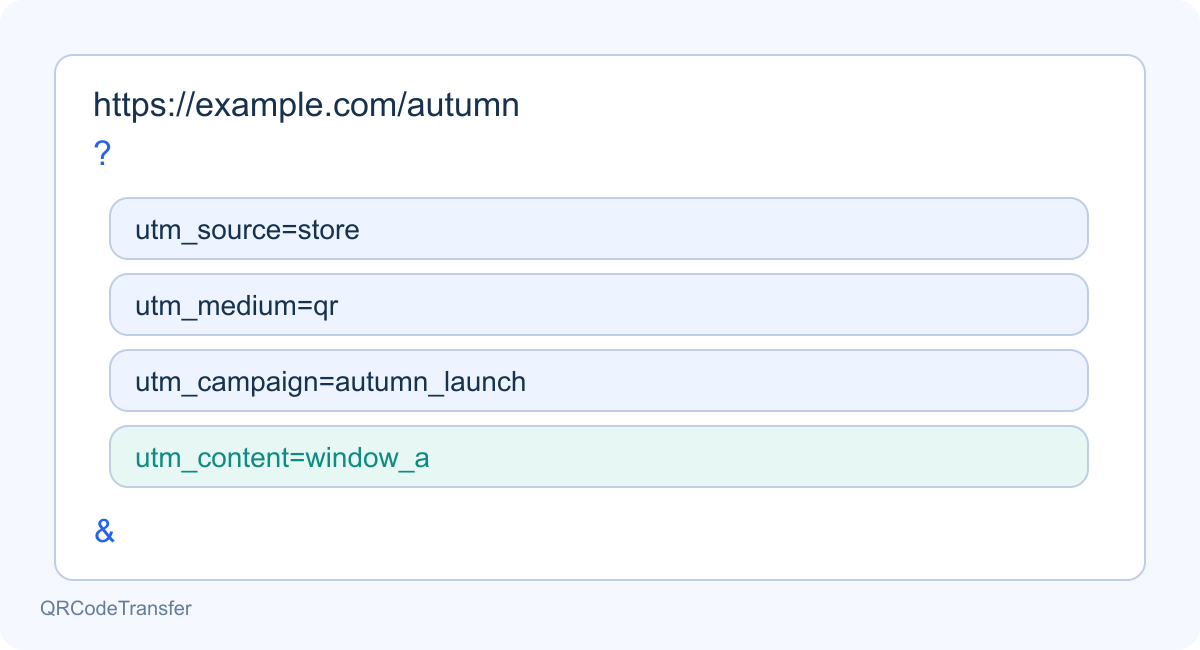
Figura 2. Mantén la campaña y cambia content según la ubicación. Los nombres de los campos UTM se conservan en todos los idiomas.
Esta dirección es una demostración. Sustituye example.com por tu página comprobada. Introduce la URL base en el generador en vez de añadir parámetros manualmente después de un fragmento.
https://example.com/autumn?utm_source=store&utm_medium=qr&utm_campaign=autumn_launch&utm_content=window_a
La documentación de Google confirma que los valores distinguen mayúsculas de minúsculas y pueden aparecer en informes de adquisición.
Google Analytics: documentación de URL de campaña
3. Configura la campaña en siete pasos
Paso 1 — Prepara el destino
Abre la página exacta en un teléfono. Revisa producto, oferta, idioma y acción. Si utilizas analítica, pide al responsable que compruebe la recogida real de los parámetros y de la acción completada.
Paso 2 — Genera la URL etiquetada
En el generador UTM introduce dirección, source store, medium qr, campaign autumn_launch y content window_a. Genera y copia todo el resultado. Comprueba también que se mantienen los parámetros anteriores ajenos a UTM.
Paso 3 — Crea un QR dinámico gestionado
Accede al espacio correcto y abre el flujo de QR dinámico. Usa la URL completa como destino y selecciona modo dinámico. Nombra el activo, por ejemplo autumn_launch — window_a, y revisa la capacidad disponible antes de preparar todas las variantes.
Paso 4 — Añade las otras ubicaciones
Repite para counter_b y parcel_insert. Conserva los valores comunes, cambia content y crea un activo dinámico por ubicación. Registra cada dirección junto al soporte físico. Si quieres comparar ubicaciones, no distribuyas a todas la imagen del escaparate.
Paso 5 — Exporta y decodifica el diseño real
Aplica el estilo y exporta la imagen. Cárgala en el lector QR con un formato compatible. Una imagen dinámica debe contener la dirección gestionada; la URL UTM es el destino configurado detrás de ella. Para un arte PDF, comprueba también una imagen exportada o una prueba impresa.
Paso 6 — Sigue el enlace en un teléfono
Escanea el archivo o la muestra. Comprueba página final, parámetros y acción. Abre Análisis en el mismo espacio, elige fechas que incluyan la prueba y considera el límite del día UTC. Anota la hora: las comprobaciones pueden sumar actividad.
Paso 7 — Lanza y revisa con regularidad
Asocia cada imagen verificada con su pieza. Registra la fecha de distribución y compara el mismo periodo en el informe QR y en la web. Si hay diferencias inesperadas, verifica el recorrido y la medición antes de cambiar la oferta o imprimir más.
4. Asigna una identidad a cada ubicación
Si todos los carteles contienen exactamente la misma dirección, el informe no sabe qué cartel físico se escaneó. Diseña la separación antes de exportar. Cambiar el nombre de una fila en una hoja no cambia el enlace codificado.
| Soporte impreso | Nombre del activo dinámico | utm_content |
|---|---|---|
| Escaparate | autumn_launch — window_a | window_a |
| Tarjeta de mostrador | autumn_launch — counter_b | counter_b |
| Folleto en paquete | autumn_launch — parcel_insert | parcel_insert |
Los tres destinos pueden abrir la misma página y compartir source, medium y campaign. La identidad QR y content siguen separados. Indica el archivo correcto en cada encargo y comprueba una muestra por ubicación. Si reutilizas intencionalmente un único código, interpreta sus resultados como un total combinado.
5. Interpreta correctamente el informe de escaneos
La página de Análisis muestra escaneos totales, únicos estimados, actividad diaria y recuentos por activo. Incluye accesos de 7, 30 y 90 días, periodos personalizados de hasta 366 días sin fechas futuras y exportación CSV diaria. El límite de consulta no garantiza un periodo de conservación. El CSV contiene fechas y totales de escaneos, no conversiones ni atribución UTM.
Los escaneos totales son visitas registradas por la redirección, no acciones de cámara verificadas ni personas confirmadas. Abrir directamente la dirección y repetir pruebas puede incrementar el total. Los únicos estiman combinaciones hash de IP y navegador en el espacio y periodo seleccionados. Una red compartida puede agrupar visitantes; cambiar de navegador o red puede separar visitas de una persona. Sumar únicos de informes distintos no produce clientes únicos.
El gráfico y el CSV usan días naturales UTC. Una visita nocturna local puede corresponder a otra fecha. Compara el mismo espacio e intervalo y revisa la zona horaria de la analítica web. Los QR estáticos no pasan por la redirección gestionada: QRCodeTransfer no registra sus escaneos directos. Cero actividad en un periodo no demuestra que nadie haya visto el material.
6. Compara resultados web sin atribuciones exageradas
Este ejemplo inventado muestra cómo comentar resultados. Supongamos una medición web comprobada y un content diferente por soporte. La acción completada es solicitar presupuesto. No son cifras de una campaña real.
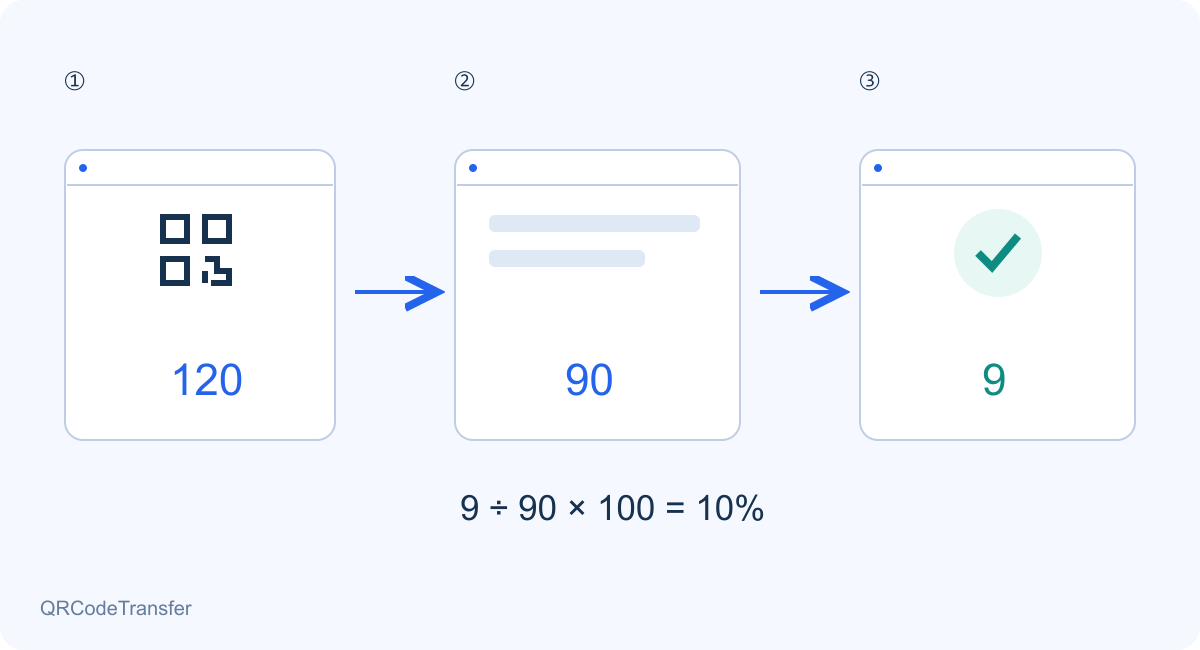
Figura 3. Cifras inventadas. Redirecciones, sesiones y acciones pertenecen a etapas diferentes y no tienen por qué coincidir.
| Ubicación | Visitas de redirección | Sesiones web | Solicitudes | Solicitudes / sesiones |
|---|---|---|---|---|
| Escaparate A | 120 | 90 | 9 | 10 % |
| Mostrador B | 60 | 45 | 9 | 20 % |
El escaparate A produjo más actividad registrada. El mostrador B obtuvo las mismas solicitudes con menos sesiones. Su proporción ilustrativa es 9 ÷ 45 × 100 = 20 %, frente a 9 ÷ 90 × 100 = 10 %. El denominador son sesiones web, no únicos estimados de QRCodeTransfer. El cálculo describe el ejemplo sin demostrar que la ubicación causara la diferencia.
Redirecciones y sesiones miden etapas distintas. Aperturas repetidas, cierre antes de cargar, restricciones del navegador, consentimiento y configuración pueden alterar los recuentos. Presenta cifras y definiciones juntas; la diferencia no equivale a una cantidad exacta de clientes perdidos.
Revisa velocidad, promesa del impreso, visibilidad de la acción y contexto de reparto. Muchos escaneos con pocos resultados pueden señalar mejoras en la página. Pocos escaneos justifican comprobar ubicación y legibilidad. No calcules rentabilidad sin costes e ingresos fiables ni llames venta a la simple apertura de un enlace.
7. Comprueba el recorrido completo antes de imprimir
- Todos los códigos dinámicos pertenecen al espacio correcto y están activos.
- Cada soporte corresponde a su activo, imagen y valor content.
- La web final y la acción funcionan en móvil sin cuenta administradora.
- La cadena completa conserva los parámetros necesarios y llega al destino previsto.
- La imagen exportada contiene la dirección correcta y la muestra se escanea a tamaño real.
- El comprobador de tamaño se complementa con pruebas en el material y la iluminación reales.
- Ambos informes usan un periodo y una zona horaria documentados y comparables.
- El registro incluye pruebas, fecha de lanzamiento, responsable y cambios de destino.
8. Resuelve los problemas de medición habituales
La web no muestra datos de campaña
Verifica la instalación de analítica y que funcione en el navegador de prueba. Revisa si la URL final pierde o sustituye parámetros. Generar una URL UTM no corrige un sitio que no recoge estos datos.
Todas las ubicaciones aparecen juntas
Decodifica las imágenes distribuidas. Una misma dirección agrupa visitas de redirección. Varios activos con un content idéntico pueden agruparse también en la web. Corrige la relación antes de otra tirada.
Las pruebas internas aumentan los totales
Aperturas directas y comprobaciones repetidas pueden registrarse. Guarda un historial de pruebas y compara el periodo real de campaña. No prometas que se eliminan automáticamente todas las pruebas o todo el tráfico automatizado.
Se decodifica bien pero abre otra página
La decodificación solo confirma que la matriz se lee. Comprueba destino guardado, estado del activo y redirecciones posteriores. Prueba también la acción final.
Parece faltar un día
Comprueba espacio, modo dinámico, estado activo y fechas UTC. Compara gráfico y CSV del mismo intervalo. Una fecha local no siempre coincide con la fecha UTC.
9. Mantén útil el código impreso cuando cambie la campaña
Un QR dinámico gestionado conserva el dominio y la ruta impresos al actualizar el destino dentro del mismo activo. Cuando termine una oferta, envía al visitante a una página relacionada. Mantén las etiquetas que aún describen el soporte y registra cuándo cambia el destino. Editar una URL no convierte eventos anteriores en una campaña nueva.
Cambiar nombre o destino no crea un historial nuevo. Usa fechas y registro de cambios para interpretar un código reutilizado. Para una campaña totalmente separada, prepara identidades nuevas antes de distribuir el diseño. Mantén disponibles cuenta, capacidad y dominio; un dominio propio depende además de DNS y HTTPS. La continuidad exige que la dirección siga funcionando.
10. Preguntas frecuentes y herramientas
¿Puedo poner UTM en un QR estático?
Sí. Puede codificar el destino etiquetado y un sitio configurado puede interpretarlo. No obtiene estadísticas de redirección ni un destino gestionado editable. Una URL larga puede aumentar la densidad del patrón; comprueba la impresión.
¿El generador conecta Google Analytics?
No. Genera una dirección. El sitio necesita su propia configuración de analítica y recogida. El informe QR y el de adquisición web son mediciones diferentes.
¿Un código impreso distingue varias tiendas?
La misma dirección conserva la misma identidad en cualquier lugar. Para comparar, usa códigos gestionados separados y parámetros coherentes. Un nombre de tienda escrito solo en la orden de impresión no se transmite al escanear.
¿Veré automáticamente ventas o ubicaciones exactas?
Abrir un enlace no demuestra una venta. Compras y consultas necesitan medición en el sistema correspondiente. GPS es una función separada con consentimiento: no asumas coordenadas en todos los escaneos ni confundas el nombre del soporte con la posición del visitante.
¿Qué puedo probar sin cuenta?
El generador UTM público, el lector de imágenes y el comprobador de tamaño están disponibles como herramientas. Guardar QR dinámicos y consultar estadísticas requiere iniciar sesión. Revisa plan, permisos y capacidad antes de un despliegue grande.
Empieza con una campaña, dos ubicaciones y una acción web concreta. Comprueba los enlaces y el recorrido antes de aumentar la impresión y la distribución.
¿Listo para crear tu código?
Prueba el generador o regístrate para gestionar códigos dinámicos.
Crear un código QR