
Suivre une campagne QR : liens UTM, codes dynamiques et rapports de scans
Quelle affiche, carte de comptoir ou insertion colis apporte des visites utiles ? Associez le générateur UTM, les QR codes dynamiques et les statistiques de QRCodeTransfer à une méthode de suivi vérifiable.
Dernière publication
Dans cet article
- 1. Définir le résultat utile avant de mesurer
- 2. Fixer les noms UTM avant de créer les codes
- 3. Configurer la campagne en sept étapes
- Étape 1 — Préparer la destination
- Étape 2 — Générer l’URL balisée
- Étape 3 — Créer un QR code dynamique géré
- Étape 4 — Ajouter les autres supports
- Étape 5 — Exporter et décoder le vrai visuel
- Étape 6 — Suivre la redirection sur téléphone
- Étape 7 — Lancer et revoir régulièrement
- 4. Donner une identité distincte à chaque support
- 5. Lire les statistiques avec leurs bonnes définitions
- 6. Comparer les résultats du site sans surinterpréter
- 7. Vérifier tout le parcours avant impression
- 8. Résoudre les problèmes de suivi courants
- Aucune campagne dans l’analyse du site
- Tous les supports sont regroupés
- Les essais internes font monter les totaux
- L’image se lit mais ouvre la mauvaise page
- Un jour semble manquer
- 9. Entretenir le code imprimé quand la campagne évolue
- 10. Questions fréquentes et outils utiles
- Un QR code statique peut-il contenir des UTM ?
- Le générateur connecte-t-il Google Analytics ?
- Un même code imprimé peut-il distinguer plusieurs lieux ?
- Les ventes ou les positions exactes sont-elles automatiques ?
- Quels outils essayer sans compte ?
Vous affichez une promotion en vitrine, la reprenez sur une carte au comptoir et glissez un dépliant dans vos colis. Le site reçoit ensuite davantage de visites. Quel support a contribué à ce résultat ? Une image QR seule ne répond pas à cette question : il faut relier chaque imprimé à son adresse, puis au résultat recherché.
Ce guide combine des outils existants de QRCodeTransfer : création de liens UTM, QR codes dynamiques, statistiques de scans, lecteur d’images QR et vérification des dimensions d’impression. La campagne d’automne présentée peut être adaptée aux salons, notices, menus ou événements. Les adresses, noms et chiffres sont uniquement des exemples, sans résultats clients.
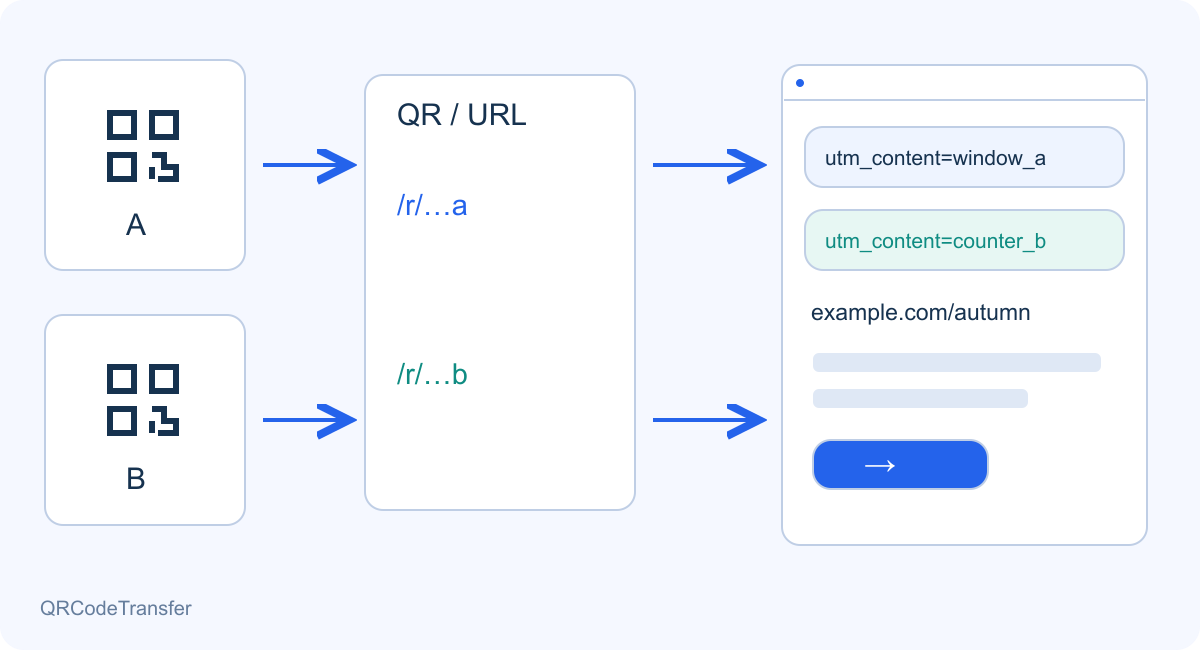
Figure 1. Une page commune, des identités distinctes par support. Illustration du dispositif de mesure, sans données clients.
1. Définir le résultat utile avant de mesurer
Choisissez une action principale : consulter un menu, demander un devis, s’inscrire ou télécharger une ressource. Préparez une page qui facilite cette action. Envoyer tous les supports vers une page d’accueil générale complique le parcours et rend l’évaluation moins précise.
Distinguez trois mesures. QRCodeTransfer enregistre les visites passant par une redirection dynamique gérée. Les paramètres UTM décrivent l’adresse de destination pour qu’un outil d’analyse compatible classe l’arrivée. La demande, l’achat ou l’inscription doit être mesuré sur le site ou dans le système métier concerné. Créer un lien UTM n’installe aucun suivi et ne connecte pas un compte Google Analytics.
Définissez la période, les supports et le responsable. Tenez un registre avec l’emplacement, le nom de l’actif, l’adresse QR imprimée, la destination balisée, la date de lancement et les changements ultérieurs. Ce document évite les confusions lorsque plusieurs magasins ou imprimeurs utilisent des créations proches.
2. Fixer les noms UTM avant de créer les codes
Adoptez une orthographe unique et documentée. Ici, store désigne la source, qr le canal choisi et autumn_launch la campagne commune. La valeur content distingue le support physique. Les minuscules et les traits de soulignement constituent une convention pratique : évitez d’alterner window_a, Window-A et windowA.
Le générateur propose cinq champs. Renseignez ensemble source, medium et campaign, puis content pour différencier les emplacements. Term peut rester vide dans cet exemple hors ligne. L’outil produit les balises ; il ne choisit pas votre nomenclature et ne garantit pas le classement de qr dans un groupe de canaux particulier d’un autre produit.
| Champ | Rôle dans cet exemple | Valeur |
|---|---|---|
| utm_source | Origine de distribution du support | store |
| utm_medium | Libellé de canal choisi | qr |
| utm_campaign | Identifiant commun de la campagne | autumn_launch |
| utm_content | Emplacement ou variante créative | window_a |
| utm_term | Mot-clé facultatif, inutilisé ici | — |
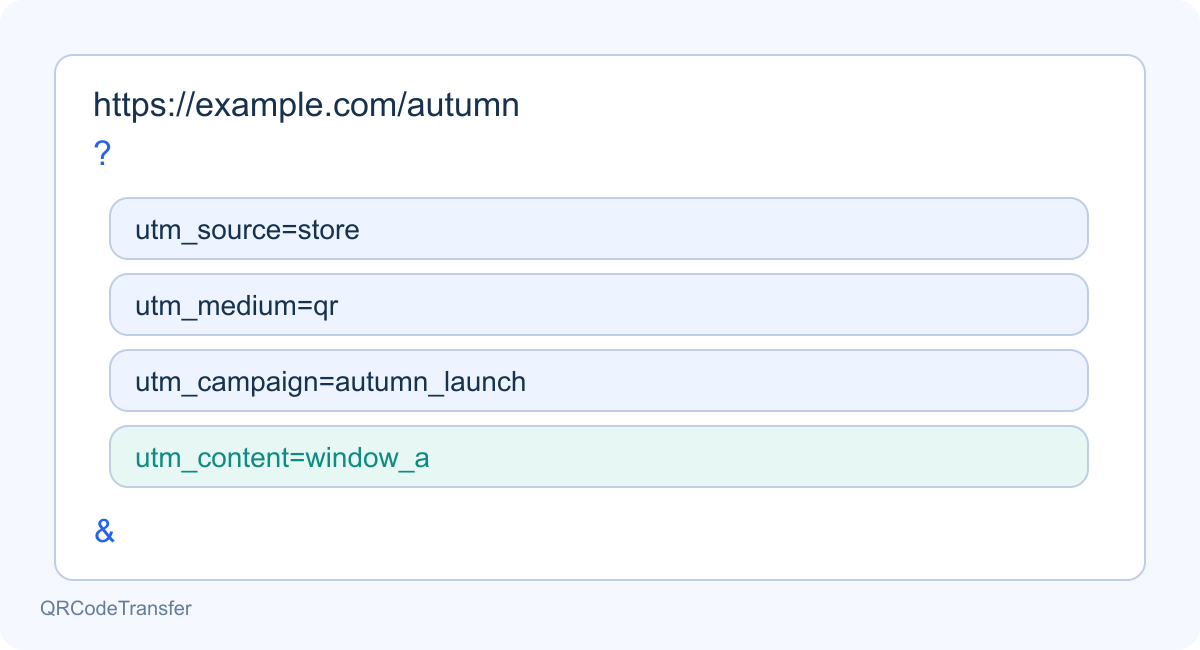
Figure 2. Conservez le nom de campagne et changez content selon le support. Les noms des paramètres UTM restent identiques dans toutes les langues.
Adresse de démonstration : remplacez example.com par votre page vérifiée. Confiez l’adresse de base au générateur plutôt que d’ajouter manuellement des paramètres après une ancre.
https://example.com/autumn?utm_source=store&utm_medium=qr&utm_campaign=autumn_launch&utm_content=window_a
La documentation Google confirme que les valeurs de campagne sont sensibles à la casse et alimentent les rapports d’acquisition.
Google Analytics : documentation des URL de campagne
3. Configurer la campagne en sept étapes
Étape 1 — Préparer la destination
Ouvrez la page exacte sur un téléphone. Vérifiez le produit, l’offre, la langue et l’action principale. Demandez au responsable du site de confirmer la collecte des paramètres et de l’action terminée si un outil d’analyse est utilisé.
Étape 2 — Générer l’URL balisée
Dans le générateur UTM, saisissez l’adresse, la source store, le medium qr, la campagne autumn_launch et le contenu window_a. Générez puis copiez le résultat complet. Vérifiez aussi les paramètres préexistants sans rapport avec les UTM.
Étape 3 — Créer un QR code dynamique géré
Connectez-vous au bon espace de travail. Choisissez le parcours QR dynamique et utilisez l’URL balisée complète comme destination. Nommez l’actif, par exemple autumn_launch — window_a. Vérifiez les quotas disponibles avant de préparer toutes les variantes.
Étape 4 — Ajouter les autres supports
Recommencez pour counter_b et parcel_insert. Gardez les valeurs communes, changez content et créez un actif dynamique distinct par support. Notez chaque adresse QR dans le registre. N’envoyez pas partout l’image destinée à la vitrine si vous voulez comparer les lieux.
Étape 5 — Exporter et décoder le vrai visuel
Appliquez le style prévu puis exportez l’image. Chargez un format compatible dans le lecteur QR. Une image dynamique contient l’adresse de scan gérée ; l’URL UTM se trouve derrière cette adresse, dans sa destination. Pour un document PDF, contrôlez aussi une image exportée ou un exemplaire imprimé.
Étape 6 — Suivre la redirection sur téléphone
Scannez le visuel exporté ou l’épreuve. Contrôlez la page finale, les paramètres et l’action attendue. Dans les statistiques du même espace, choisissez une période comprenant ce test et tenez compte du jour UTC. Notez l’heure des essais, qui peuvent ajouter de l’activité.
Étape 7 — Lancer et revoir régulièrement
Associez chaque image vérifiée au bon support. Notez la date de mise en circulation, puis comparez une période identique dans les statistiques QR et l’analyse du site. Avant de modifier l’offre ou de réimprimer, vérifiez le parcours et la configuration de mesure.
4. Donner une identité distincte à chaque support
Si toutes les affiches encodent exactement la même adresse, le rapport ne peut pas identifier l’affiche physique scannée. Organisez cette séparation avant l’export. Renommer les lignes d’un tableau ne crée aucune différence dans le contenu réellement encodé.
| Support imprimé | Nom de l’actif dynamique | utm_content |
|---|---|---|
| Vitrine | autumn_launch — window_a | window_a |
| Carte de comptoir | autumn_launch — counter_b | counter_b |
| Insertion colis | autumn_launch — parcel_insert | parcel_insert |
Les trois destinations peuvent ouvrir la même page avec la même source, le même medium et la même campagne. L’identité QR et content restent distincts. Indiquez le fichier correspondant sur chaque bon d’impression et contrôlez un exemplaire par emplacement. Si vous réutilisez volontairement un code, considérez ses données comme un total commun.
5. Lire les statistiques avec leurs bonnes définitions
La page Statistiques de l’espace membre affiche les scans totaux, les scans uniques estimés, l’activité quotidienne et les volumes par actif. Elle propose 7, 30 ou 90 jours, une période personnalisée allant jusqu’à 366 jours sans date future et un export CSV quotidien. Cette limite de requête ne constitue pas une durée de conservation garantie. Le CSV contient les dates et les totaux de scans, pas les conversions ni un rapport UTM.
Un scan total est une visite enregistrée par la redirection, pas une utilisation certifiée de l’appareil photo ni une personne confirmée. Une ouverture directe de l’adresse et des essais répétés peuvent augmenter ce nombre. Les scans uniques estiment les combinaisons hachées IP-navigateur dans l’espace et la période choisis. Un réseau partagé peut regrouper des visiteurs ; un changement de navigateur ou de réseau peut séparer les visites d’une même personne. Additionner des estimations de rapports différents ne donne pas un nombre de clients uniques.
Le graphique et le CSV quotidien utilisent les jours calendaires UTC. Une visite tardive en heure locale peut appartenir à un autre jour du rapport. Comparez le même espace, le même intervalle et le fuseau de l’analyse du site. Les codes statiques contournent la redirection : QRCodeTransfer ne peut pas enregistrer leurs scans directs. Zéro visite sur une période ne prouve pas que personne n’a vu l’imprimé.
6. Comparer les résultats du site sans surinterpréter
Cet exemple fictif montre comment commenter les résultats. Supposons la mesure du site vérifiée et un content distinct par support. L’action est une demande de devis. Aucun chiffre ne provient d’une campagne client.
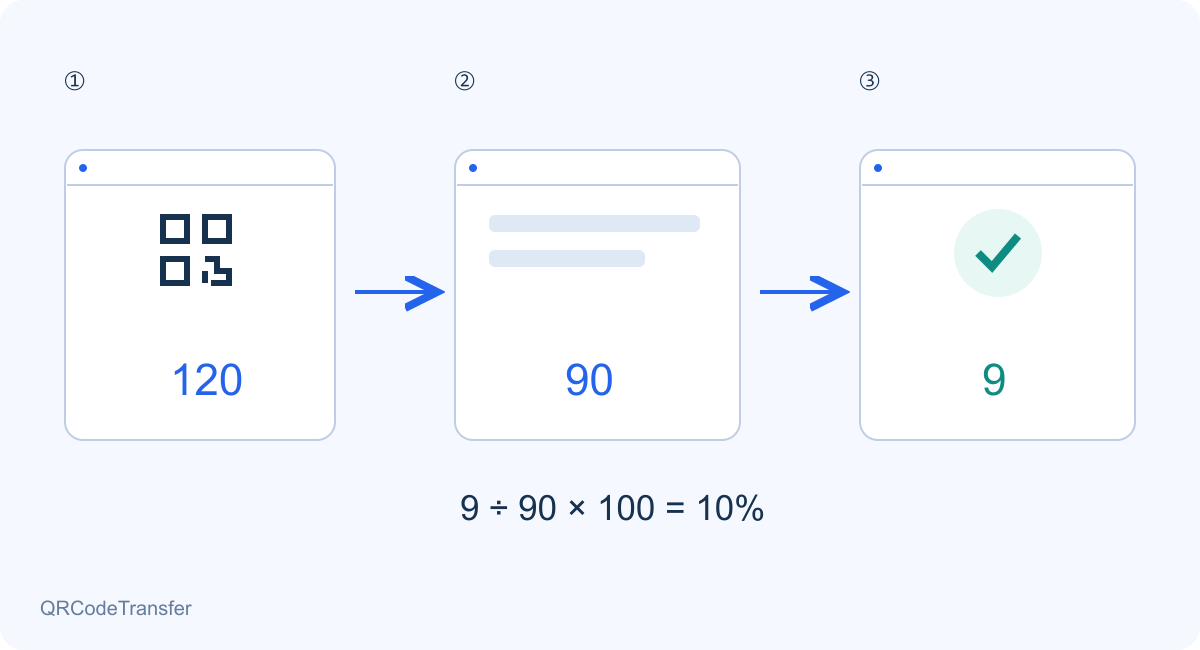
Figure 3. Chiffres fictifs. Redirections, sessions et actions correspondent à des étapes différentes ; leurs volumes peuvent diverger.
| Support | Visites de redirection | Sessions du site | Demandes de devis | Demandes / sessions |
|---|---|---|---|---|
| Vitrine A | 120 | 90 | 9 | 10 % |
| Comptoir B | 60 | 45 | 9 | 20 % |
La vitrine A génère davantage d’activité enregistrée. Le comptoir B obtient autant de demandes avec moins de sessions. Son taux illustratif est 9 ÷ 45 × 100 = 20 %, contre 9 ÷ 90 × 100 = 10 % pour la vitrine. Le dénominateur correspond aux sessions du site, pas aux scans uniques estimés. Cela décrit l’exemple sans prouver que l’emplacement explique la différence.
Les redirections et les sessions mesurent des étapes différentes. Ouvertures répétées, fermeture avant chargement, restrictions du navigateur, choix de consentement et configuration peuvent modifier les volumes. Présentez les chiffres avec leurs définitions ; l’écart ne représente pas un nombre exact de clients perdus.
Examinez la vitesse du site, la promesse sur l’imprimé, la visibilité de l’action et le contexte de distribution. Beaucoup de scans avec peu de résultats peuvent inviter à améliorer la page. Peu de scans justifient d’abord une vérification du placement et de la lisibilité. Sans coûts et revenus fiables, ne calculez pas un retour sur investissement ; ouvrir un lien ne prouve pas une vente.
7. Vérifier tout le parcours avant impression
- Chaque code dynamique appartient au bon espace et reste actif.
- Support, actif, fichier et valeur UTM content correspondent.
- La page finale et l’action fonctionnent sur téléphone sans compte administrateur.
- Toute la chaîne de redirection conserve les paramètres nécessaires.
- L’image exportée contient l’adresse attendue et l’épreuve se scanne à sa taille réelle.
- La vérification des dimensions est complétée par un essai sur le matériau et sous l’éclairage prévus.
- Les deux analyses utilisent une période et un fuseau documentés et comparables.
- Le registre mentionne essais, date de lancement, responsable et changements de destination.
8. Résoudre les problèmes de suivi courants
Aucune campagne dans l’analyse du site
Vérifiez l’installation de l’outil, son fonctionnement dans le navigateur de test et l’URL finale. Des paramètres peuvent être supprimés ou remplacés. Un lien UTM ne répare pas un site qui ne collecte pas ces données.
Tous les supports sont regroupés
Décodez les images distribuées. Une adresse gérée commune regroupe les visites de redirection. Des actifs distincts avec un content identique peuvent aussi être regroupés par le site. Corrigez l’association avant le prochain tirage.
Les essais internes font monter les totaux
Les ouvertures directes et les essais répétés peuvent être enregistrés. Gardez un journal de contrôle et analysez la période de lancement prévue. Ne promettez pas l’exclusion automatique de tous les tests ou robots.
L’image se lit mais ouvre la mauvaise page
Le décodage valide la lecture de la matrice. Vérifiez ensuite la destination enregistrée, l’état de l’actif et les redirections du site. Testez aussi l’action finale.
Un jour semble manquer
Confirmez l’espace, le mode dynamique, l’état actif et les dates UTC. Comparez le graphique avec un CSV exporté pour la même période. Un jour local ne coïncide pas toujours avec le jour UTC.
9. Entretenir le code imprimé quand la campagne évolue
Un code dynamique géré conserve son domaine et son chemin imprimés lorsque vous modifiez la destination du même actif. À la fin d’une offre, envoyez vers une page de suivi pertinente. Conservez les balises qui décrivent encore le support initial et notez l’heure du changement. Modifier l’URL ne transforme pas les anciens événements en nouvelle campagne.
Changer le nom ou la destination ne crée pas un historique neuf. Utilisez les dates et le journal de modifications pour interpréter un code réemployé. Pour une campagne réellement indépendante, préparez de nouvelles identités avant de diffuser les nouveaux visuels. Maintenez le compte, les quotas et le domaine de scan disponibles ; un domaine personnalisé dépend aussi de son DNS et de son HTTPS.
10. Questions fréquentes et outils utiles
Un QR code statique peut-il contenir des UTM ?
Oui. Il peut encoder directement l’adresse balisée, interprétée par un site correctement configuré. Il ne bénéficie pas pour autant des statistiques de redirection ni d’une destination gérée modifiable. Une URL plus longue peut densifier le motif : vérifiez l’impression.
Le générateur connecte-t-il Google Analytics ?
Non. Il crée une adresse. Votre site conserve sa propre configuration d’analyse et de collecte. Les rapports QR et d’acquisition restent des mesures séparées.
Un même code imprimé peut-il distinguer plusieurs lieux ?
Une adresse identique garde la même identité partout. Pour comparer les lieux, utilisez des codes gérés distincts et une convention UTM cohérente. Un nom présent uniquement sur le bon d’impression ne se transmet pas au scan.
Les ventes ou les positions exactes sont-elles automatiques ?
Un lien ouvert n’établit pas une vente. Le système métier doit mesurer achats et demandes. Le GPS est une capacité distincte soumise au consentement : ne supposez pas des coordonnées pour chaque visite et ne confondez pas le nom du support avec la localisation précise du visiteur.
Quels outils essayer sans compte ?
Le générateur UTM public, le lecteur d’images et le vérificateur de dimensions sont accessibles comme outils. Enregistrer des codes dynamiques et consulter les statistiques de l’espace demande une connexion. Vérifiez votre formule, les droits et les quotas avant un grand déploiement.
Commencez par une campagne, deux supports et une action précise sur le site. Validez les liens et le parcours complet avant d’augmenter le tirage.
Prêt à créer votre code ?
Essayez le générateur ou inscrivez-vous pour gérer des codes dynamiques.
Créer un QR code