
QR-Kampagnen messen: UTM-Links, dynamische Codes und Scanberichte
Welches Plakat, welcher Aufsteller oder Paketbeileger bringt nützliche Besuche? Verbinden Sie den UTM-Generator, dynamische QR-Codes und die Scanstatistik von QRCodeTransfer zu einem nachvollziehbaren Ablauf.
Zuletzt veröffentlicht
In diesem Artikel
- 1. Zuerst das gewünschte Ergebnis festlegen
- 2. Vor der Code-Erstellung UTM-Namen vereinbaren
- 3. Die Kampagne in sieben Schritten einrichten
- Schritt 1 — Zielseite vorbereiten
- Schritt 2 — Markierte URL erzeugen
- Schritt 3 — Dynamischen QR-Code anlegen
- Schritt 4 — Weitere Einsatzorte anlegen
- Schritt 5 — Tatsächliches Druckbild exportieren und lesen
- Schritt 6 — Weiterleitung am Smartphone testen
- Schritt 7 — Starten und regelmäßig auswerten
- 4. Jedem Einsatzort eine eigene Identität geben
- 5. Scanberichte mit den richtigen Definitionen lesen
- 6. Websiteergebnisse ohne überzogene Zuschreibung vergleichen
- 7. Den gesamten Weg vor dem Druck prüfen
- 8. Häufige Messprobleme eingrenzen
- Keine Kampagnendaten auf der Website
- Alle Einsatzorte erscheinen zusammen
- Interne Prüfungen erhöhen die Werte
- Lesbarer Code öffnet eine falsche Seite
- Ein Tag scheint zu fehlen
- 9. Gedruckte Codes bei Kampagnenänderungen weiterpflegen
- 10. Häufige Fragen und Werkzeuge
- Sind UTM-Parameter in statischen Codes möglich?
- Verbindet der UTM-Generator Google Analytics?
- Kann ein gedruckter Code mehrere Filialen unterscheiden?
- Werden Verkäufe oder genaue Standorte automatisch sichtbar?
- Was lässt sich ohne Konto ausprobieren?
Eine Aktion erscheint im Schaufenster, auf dem Tresen und als Paketbeileger. Später steigen die Websitebesuche. Welches Werbemittel hat geholfen? Das QR-Bild allein beantwortet diese Frage nicht. Sie müssen Drucksache, Adresse und gewünschtes Ergebnis miteinander verknüpfen.
Dieser Leitfaden verbindet vorhandene QRCodeTransfer-Werkzeuge: UTM-Link-Generator, dynamische QR-Codes, Scanstatistik, QR-Bildleser und Druckgrößenprüfung. Das Herbstbeispiel lässt sich auf Messeflyer, Produktkarten, Speisekarten und Veranstaltungen übertragen. Adressen, Namen und Zahlen dienen ausschließlich der Veranschaulichung und sind keine Kundenergebnisse.
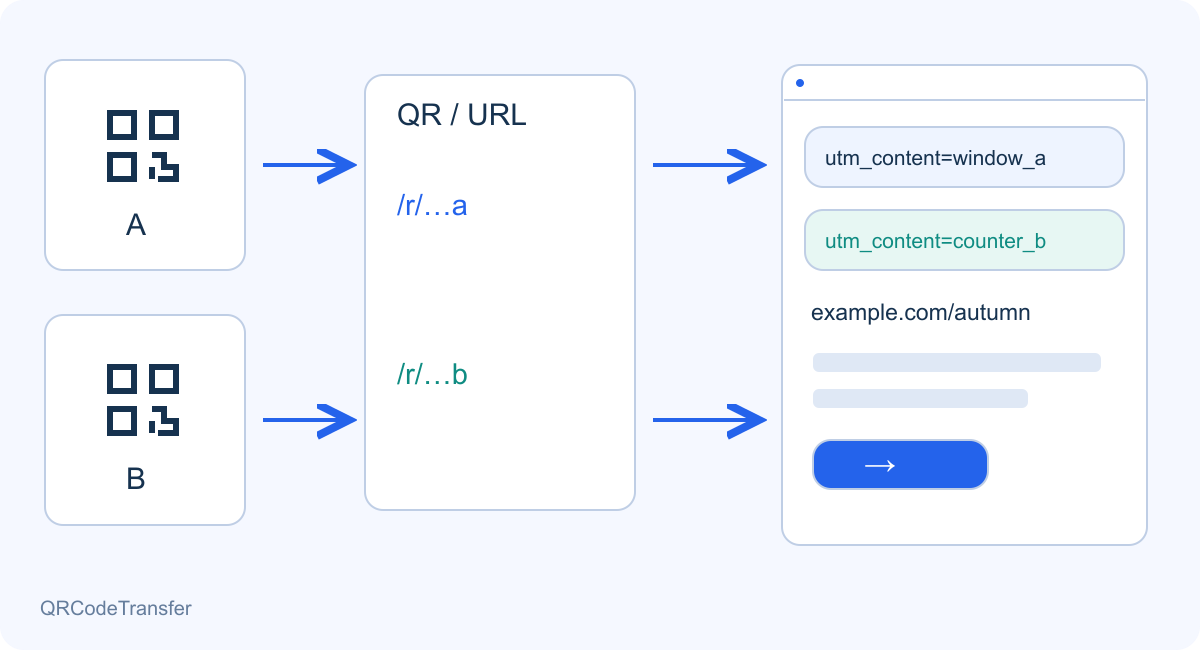
Abbildung 1. Eine gemeinsame Seite, getrennte Identitäten je Werbemittel. Messkonzept ohne Kundendaten.
1. Zuerst das gewünschte Ergebnis festlegen
Bestimmen Sie eine Hauptaktion: Speisekarte öffnen, Angebot anfragen, Anmeldung abschließen oder Anleitung herunterladen. Die Zielseite sollte genau diese Aktion erleichtern. Eine allgemeine Startseite schafft zusätzliche Sucharbeit und erschwert die Auswertung.
Trennen Sie drei Ebenen. QRCodeTransfer erfasst Besuche über verwaltete dynamische Weiterleitungen. UTM-Parameter kennzeichnen die Zieladresse für ein kompatibles Websiteanalysewerkzeug. Eine fertige Anfrage, Bestellung oder Anmeldung muss die Website beziehungsweise das zuständige Geschäftssystem messen. Ein UTM-Link installiert keine Analyse und verbindet kein Google-Analytics-Konto.
Legen Sie Zeitraum, Werbemittel und Verantwortung fest. Dokumentieren Sie Einsatzort, Assetname, gedruckte Scanadresse, markiertes Ziel, Startdatum und spätere Änderungen. Diese Übersicht hilft besonders bei mehreren Filialen oder Druckdienstleistern mit ähnlichen Motiven.
2. Vor der Code-Erstellung UTM-Namen vereinbaren
Verwenden Sie festgelegte Schreibweisen. Im Beispiel bezeichnet store die Quelle, qr das gewählte Medium und autumn_launch die gemeinsame Kampagne. Content unterscheidet die Drucksachen. Kleinbuchstaben und Unterstriche sind eine praktische Konvention; wechseln Sie nicht zwischen window_a, Window-A und windowA.
Der Generator bietet fünf gebräuchliche Felder. Füllen Sie source, medium und campaign gemeinsam aus; content ergänzt den Einsatzort. Term bleibt hier leer. Das Werkzeug erzeugt Kennzeichnungen, bestimmt aber weder Ihre Namensregeln noch garantiert es die Einordnung von qr in eine bestimmte Kanalgruppe anderer Analyseprodukte.
| Feld | Zweck im Beispiel | Wert |
|---|---|---|
| utm_source | Herkunft der Verteilung | store |
| utm_medium | Gewählte Kanalbezeichnung | qr |
| utm_campaign | Gemeinsame Kampagnenkennung | autumn_launch |
| utm_content | Einsatzort oder Motivvariante | window_a |
| utm_term | Optionales Suchwort; hier ungenutzt | — |
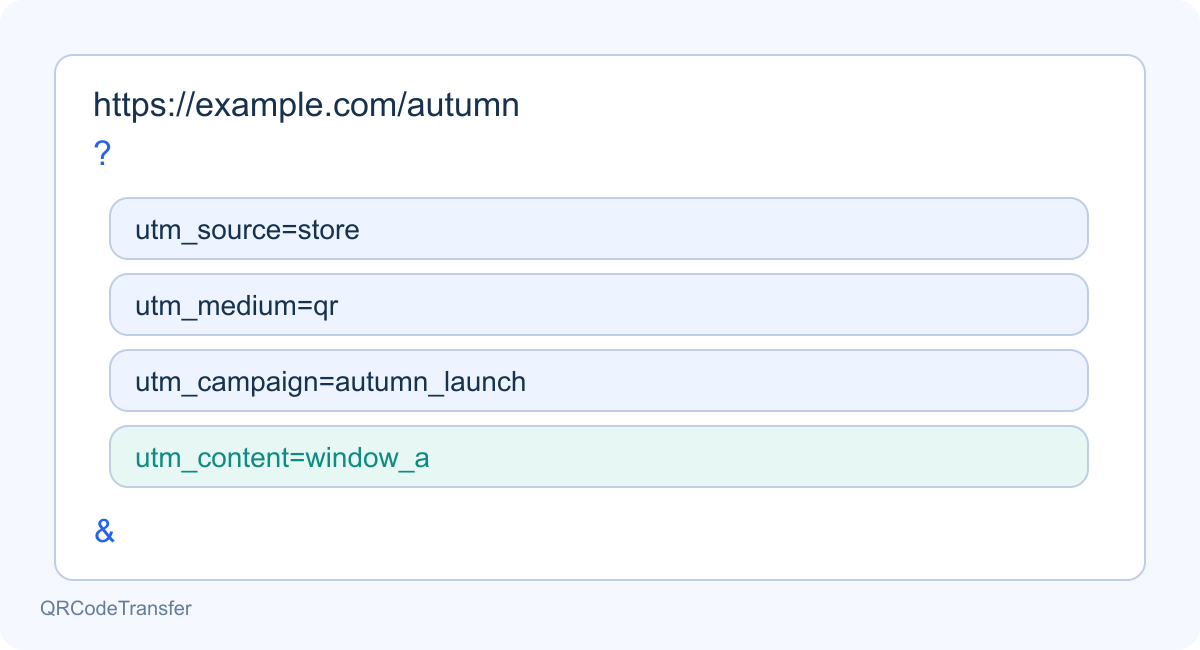
Abbildung 2. Die Kampagne bleibt gleich, content unterscheidet den Einsatzort. UTM-Feldnamen sind in allen Sprachen identisch.
Dies ist eine Beispieladresse. Ersetzen Sie example.com durch Ihre geprüfte Zielseite. Lassen Sie den Generator die Basisadresse verarbeiten, statt Parameter hinter einem Seitenanker anzuhängen.
https://example.com/autumn?utm_source=store&utm_medium=qr&utm_campaign=autumn_launch&utm_content=window_a
Googles Dokumentation bestätigt Groß-/Kleinschreibung bei Kampagnenwerten und ihre Verwendung in Akquisitionsberichten.
Google Analytics: Dokumentation zu Kampagnen-URLs
3. Die Kampagne in sieben Schritten einrichten
Schritt 1 — Zielseite vorbereiten
Öffnen Sie die genaue Seite am Smartphone. Prüfen Sie Produkt, Angebot, Sprache und Hauptaktion. Lassen Sie bei eingesetzter Websiteanalyse bestätigen, dass Kampagnenparameter und der gewünschte Abschluss tatsächlich erfasst werden.
Schritt 2 — Markierte URL erzeugen
Tragen Sie im UTM-Generator Adresse, source store, medium qr, campaign autumn_launch und content window_a ein. Erzeugen und kopieren Sie die vollständige URL. Prüfen Sie auch den Erhalt vorhandener Parameter, die nicht zu UTM gehören.
Schritt 3 — Dynamischen QR-Code anlegen
Melden Sie sich im richtigen Arbeitsbereich an. Wählen Sie den dynamischen QR-Ablauf und übernehmen Sie die vollständige URL als Ziel. Benennen Sie das Asset etwa autumn_launch — window_a. Kontrollieren Sie vor allen Varianten die verfügbaren Kontingente.
Schritt 4 — Weitere Einsatzorte anlegen
Wiederholen Sie den Ablauf für counter_b und parcel_insert. Behalten Sie gemeinsame Werte, ändern Sie content und erstellen Sie je Einsatzort ein eigenes dynamisches Asset. Dokumentieren Sie die Scanadresse bei der jeweiligen Drucksache. Verteilen Sie für einen Standortvergleich nicht überall dasselbe Bild.
Schritt 5 — Tatsächliches Druckbild exportieren und lesen
Wenden Sie das Design an und exportieren Sie ein Bild. Lesen Sie es mit dem QR-Bildleser in einem unterstützten Format. Ein dynamischer Code enthält die verwaltete Scanadresse; die UTM-URL ist das dahinter gespeicherte Ziel. Prüfen Sie bei PDF-Druckdaten zusätzlich ein exportiertes Bild oder ein gedrucktes Muster.
Schritt 6 — Weiterleitung am Smartphone testen
Scannen Sie Export oder Muster und kontrollieren Sie Endseite, Parameter und Aktion. Öffnen Sie die Statistik desselben Arbeitsbereichs und wählen Sie einen Zeitraum einschließlich Test. Beachten Sie die UTC-Tagesgrenze und notieren Sie Prüfzeiten, da Tests Aktivität erzeugen können.
Schritt 7 — Starten und regelmäßig auswerten
Ordnen Sie jedes geprüfte Bild dem vorgesehenen Werbemittel zu. Dokumentieren Sie den Verteilungsbeginn und vergleichen Sie denselben Zeitraum in QR- und Websiteanalyse. Prüfen Sie bei Auffälligkeiten zuerst Besucherweg und Messaufbau, bevor Sie Angebot oder Auflage ändern.
4. Jedem Einsatzort eine eigene Identität geben
Enthalten alle Plakate exakt dieselbe Adresse, kann der Weiterleitungsbericht das gescannte physische Plakat nicht unterscheiden. Planen Sie die Trennung vor dem Export. Andere Zeilennamen in einer Tabelle ändern den codierten Inhalt nicht.
| Gedrucktes Werbemittel | Dynamischer Assetname | utm_content |
|---|---|---|
| Schaufenster | autumn_launch — window_a | window_a |
| Tresenaufsteller | autumn_launch — counter_b | counter_b |
| Paketbeileger | autumn_launch — parcel_insert | parcel_insert |
Alle Ziele dürfen dieselbe Seite mit gemeinsamer Quelle, Medium und Kampagne öffnen. Scanidentität und content bleiben getrennt. Vermerken Sie die passende Datei im Druckauftrag und prüfen Sie ein Muster je Einsatzort. Bei bewusst gemeinsam verwendetem Code sind die Ergebnisse als Gesamtsumme zu verstehen.
5. Scanberichte mit den richtigen Definitionen lesen
Die Mitgliederstatistik zeigt Gesamtscans, geschätzte eindeutige Scans, Tagesverlauf und Werte je Asset. Es gibt 7-, 30- und 90-Tage-Zeiträume, eigene Intervalle bis 366 Tage ohne zukünftiges Enddatum und einen täglichen CSV-Export. Das Abfragelimit ist keine Zusage zur Aufbewahrungsdauer. Die CSV enthält Datum und Scansumme, keine Abschlüsse oder UTM-Zuordnung.
Gesamtscans sind registrierte Weiterleitungsbesuche, keine bestätigten Kameraaktionen oder Personen. Direktes Öffnen der Scanadresse und wiederholte Prüfungen können mitzählen. Eindeutige Scans schätzen verschiedene Hashkombinationen aus IP und Browser im gewählten Arbeitsbereich und Zeitraum. Ein gemeinsames Netzwerk kann Besucher zusammenfassen; Browser- oder Netzwerkwechsel können eine Person aufteilen. Addierte Eindeutigkeitswerte verschiedener Berichte ergeben keine eindeutigen Kunden.
Diagramm und Tages-CSV verwenden UTC-Kalendertage. Ein lokaler Besuch spät am Abend kann in einen anderen Berichtstag fallen. Vergleichen Sie Arbeitsbereich, Zeitraum und die Zeitzone der Websiteanalyse. Statische QR-Codes umgehen die verwaltete Weiterleitung, daher erfasst QRCodeTransfer ihre direkten Scans nicht. Null Aktivität beweist nicht, dass niemand die Drucksache gesehen hat.
6. Websiteergebnisse ohne überzogene Zuschreibung vergleichen
Das folgende erfundene Beispiel zeigt eine vorsichtige Auswertung. Die Webmessung sei geprüft, content je Werbemittel getrennt und die Zielaktion eine Angebotsanfrage. Es handelt sich nicht um eine echte Kundenkampagne.
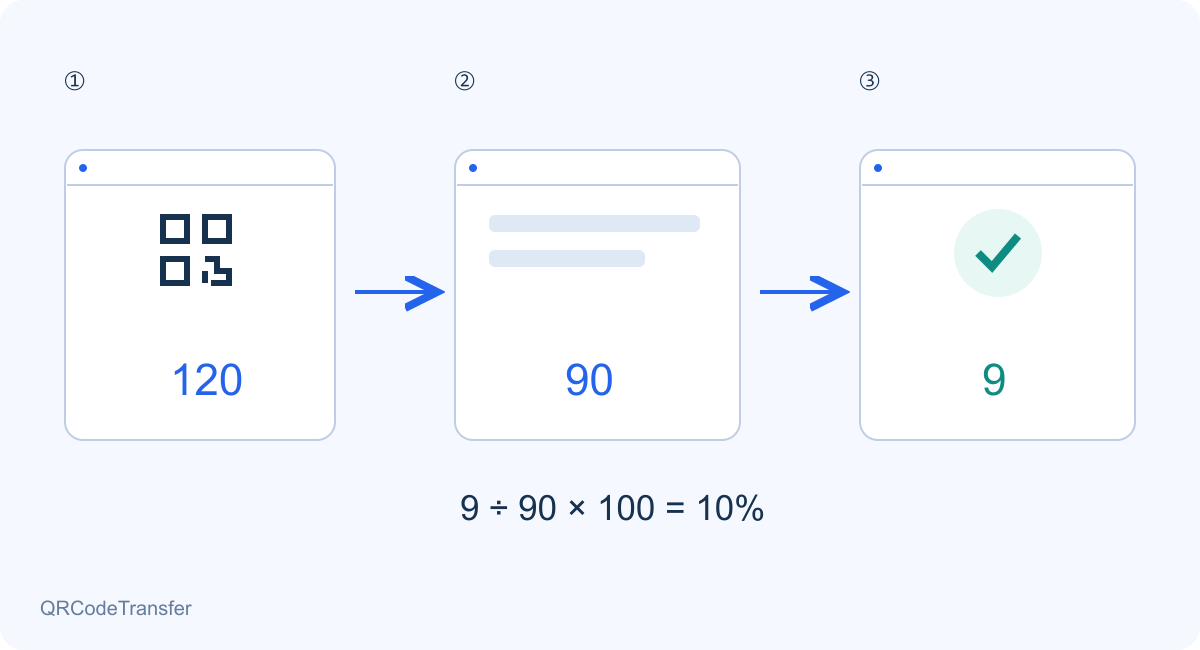
Abbildung 3. Rein fiktive Zahlen. Weiterleitungen, Sitzungen und Abschlüsse messen verschiedene Stufen und müssen nicht übereinstimmen.
| Einsatzort | Weiterleitungsbesuche | Websitesitzungen | Anfragen | Anfragen / Sitzungen |
|---|---|---|---|---|
| Schaufenster A | 120 | 90 | 9 | 10 % |
| Tresen B | 60 | 45 | 9 | 20 % |
Das Schaufenster A erzeugte mehr registrierte Aktivität. Tresen B erzielte gleich viele Anfragen aus weniger Sitzungen: 9 ÷ 45 × 100 = 20 %, gegenüber 9 ÷ 90 × 100 = 10 %. Der Nenner sind Websitesitzungen, keine geschätzten eindeutigen Scans. Die Rechnung beschreibt das Beispiel und beweist keine Ursache durch den Standort.
Weiterleitungen und Sitzungen erfassen verschiedene Schritte. Wiederholtes Öffnen, Abbruch vor dem Laden, Browserbeschränkungen, Einwilligungsentscheidungen und Einstellungen beeinflussen die Zahlen. Nennen Sie Werte und Definitionen gemeinsam. Die Differenz ist keine exakte Anzahl verlorener Kunden.
Prüfen Sie Ladezeit, Aussage der Drucksache, Sichtbarkeit der Aktion und Verteilungssituation. Viele Scans mit schwachen Websiteergebnissen können eine bessere Zielseite nahelegen. Bei wenigen Scans sollten zunächst Platzierung und Lesbarkeit geprüft werden. Ohne zuverlässige Kosten- und Umsatzdaten gibt es keine belastbare Renditeberechnung; ein geöffneter Link ist kein Kauf.
7. Den gesamten Weg vor dem Druck prüfen
- Alle dynamischen Codes gehören zum richtigen Arbeitsbereich und sind aktiv.
- Einsatzort, Asset, Bilddatei und content-Wert passen zusammen.
- Endseite und Hauptaktion funktionieren mobil ohne Administratorkonto.
- Die vollständige Weiterleitung erhält alle benötigten Kampagnenparameter.
- Das Exportbild enthält die erwartete Adresse; das Muster lässt sich in Originalgröße scannen.
- Die Größenprüfung wird durch Tests mit tatsächlichem Material und Licht ergänzt.
- Beide Auswertungen nutzen dokumentierte, vergleichbare Zeiträume und Zeitzonen.
- Das Register enthält Tests, Starttermine, Verantwortliche und Zieländerungen.
8. Häufige Messprobleme eingrenzen
Keine Kampagnendaten auf der Website
Prüfen Sie Installation und Ausführung der Websiteanalyse im Testbrowser. Kontrollieren Sie die endgültige URL auf entfernte oder ersetzte Parameter. Ein UTM-Link ersetzt keine fehlende Datenerfassung.
Alle Einsatzorte erscheinen zusammen
Lesen Sie die verteilten Bilder aus. Eine gemeinsame Scanadresse führt zu gemeinsamen Besuchen. Verschiedene Assets mit gleichem content können auch in der Websiteanalyse zusammenfallen. Korrigieren Sie die Zuordnung vor dem nächsten Druck.
Interne Prüfungen erhöhen die Werte
Direktaufrufe und wiederholte Tests können erfasst werden. Führen Sie ein Prüfprotokoll und betrachten Sie den vorgesehenen Kampagnenzeitraum. Versprechen Sie keine automatische Entfernung sämtlicher Tests oder automatisierter Zugriffe.
Lesbarer Code öffnet eine falsche Seite
Die Lesbarkeit bestätigt nur die Matrix. Prüfen Sie gespeichertes Ziel, Assetstatus und nachfolgende Weiterleitungen der Website. Testen Sie auch die abschließende Aktion.
Ein Tag scheint zu fehlen
Kontrollieren Sie Arbeitsbereich, dynamischen Modus, Aktivstatus und UTC-Daten. Vergleichen Sie Diagramm und Export desselben Zeitraums. Lokaler Kalendertag und UTC-Tag stimmen nicht immer überein.
9. Gedruckte Codes bei Kampagnenänderungen weiterpflegen
Bei einer Zieländerung im selben dynamischen Asset bleiben gedruckter Domainname und Pfad bestehen. Leiten Sie nach Angebotsende zu einer passenden Folgeseite. Behalten Sie Kennzeichnungen, die den ursprünglichen Einsatzort weiterhin beschreiben, und dokumentieren Sie den Änderungszeitpunkt. Frühere Ereignisse werden durch eine neue URL nicht zu einer neuen Kampagne.
Ein neuer Name oder ein anderes Ziel erzeugt keine neue Historie. Nutzen Sie Datumsfilter und Änderungsprotokoll für wiederverwendete Codes. Für eine vollständig getrennte Kampagne benötigen neue Druckdaten eigene Identitäten. Halten Sie Konto, Kontingente und Scandomain verfügbar; eigene Domains benötigen außerdem funktionierende DNS- und HTTPS-Einstellungen.
10. Häufige Fragen und Werkzeuge
Sind UTM-Parameter in statischen Codes möglich?
Ja. Ein statisches Bild kann die markierte Zieladresse direkt enthalten, die eine konfigurierte Website auswertet. Es erhält dadurch weder verwaltete Scanstatistik noch ein bearbeitbares Weiterleitungsziel. Lange URLs können das Muster dichter machen; prüfen Sie den Druck.
Verbindet der UTM-Generator Google Analytics?
Nein. Er erzeugt eine Adresse. Die Website benötigt eine eigene Analyse- und Erfassungskonfiguration. QR-Bericht und Websiteakquisition messen weiterhin getrennt.
Kann ein gedruckter Code mehrere Filialen unterscheiden?
Dieselbe codierte Adresse trägt überall dieselbe Identität. Verwenden Sie getrennte verwaltete Codes und einheitliche Zielparameter. Ein Filialname nur im Druckauftrag ist nicht im Scan enthalten.
Werden Verkäufe oder genaue Standorte automatisch sichtbar?
Ein Linkaufruf belegt keinen Kauf. Anfragen und Verkäufe müssen im zuständigen System gemessen werden. GPS ist eine getrennte Funktion mit Einwilligung. Nicht jeder Scan liefert Koordinaten, und ein Einsatzortname ist keine genaue Besucherposition.
Was lässt sich ohne Konto ausprobieren?
Öffentlicher UTM-Generator, Bildleser und Druckgrößenprüfung stehen als Werkzeuge bereit. Dynamische Codes speichern und Arbeitsbereichsstatistiken lesen erfordert Anmeldung. Prüfen Sie Tarif, Berechtigungen und Kontingente vor größeren Aktionen.
Beginnen Sie mit einer Kampagne, zwei Einsatzorten und einer klaren Websiteaktion. Prüfen Sie Links und vollständigen Besucherweg, bevor Sie die Auflage erhöhen.
Bereit, Ihren Code zu erstellen?
Probieren Sie den Generator aus oder registrieren Sie sich, um dynamische Codes zu verwalten.
QR-Code erstellen