
QRコード施策の効果測定:UTMリンク・動的コード・スキャンレポートの使い方
店頭ポスター、カウンターの案内、同梱カードのうち、役立つ訪問につながるのはどれでしょうか。QRCodeTransferのUTM作成、動的QRコード、スキャン分析を組み合わせ、確認できる測定手順を紹介します。
最終公開更新
この記事の内容
- 1. 測定する前に、役立つ成果を決める
- 2. QRコードを作る前にUTMの命名をそろえる
- 3. 7つの手順でキャンペーンを設定する
- 手順1:転送先ページを確認する
- 手順2:UTM付きURLを作る
- 手順3:管理する動的QRコードを作る
- 手順4:別の設置場所を用意する
- 手順5:実際の画像を書き出して読み取る
- 手順6:スマートフォンで最後まで進む
- 手順7:公開後も同じ方法で見直す
- 4. 設置場所ごとに識別できるコードを用意する
- 5. スキャンレポートの定義を確認する
- 6. サイトの成果と比較し、因果関係を決めつけない
- 7. 印刷前に利用経路全体を確認する
- 8. よくある測定の問題を調べる
- サイトにキャンペーン情報が出ない
- すべての場所が一つにまとまる
- 社内テストで数が増える
- 読み取れるのに違うページが開く
- 特定の日がないように見える
- 9. 施策の変更後も印刷済みコードを保守する
- 10. よくある質問とツール
- 静的QRにもUTMを入れられますか?
- UTMツールはGoogle Analyticsに接続しますか?
- 一つのコードで複数店舗を区別できますか?
- 売上や正確な位置を自動表示できますか?
- アカウントなしで試せるものは?
同じキャンペーンを店頭の窓、カウンター、発送する荷物のカードで案内したところ、サイトへの訪問が増えました。どの印刷物が役立ったのでしょうか。QR画像だけでは判断できません。印刷物、読み取り先のアドレス、測定したい成果を対応させる必要があります。
本記事では、QRCodeTransferの既存機能であるUTMリンク作成、動的QRコード、スキャン分析、QR画像の読み取り、印刷サイズチェックをつなぎます。秋のキャンペーンを例にしますが、展示会のチラシ、商品カード、メニュー、イベントにも応用できます。アドレス、名称、数値はすべて説明用で、顧客の実績ではありません。
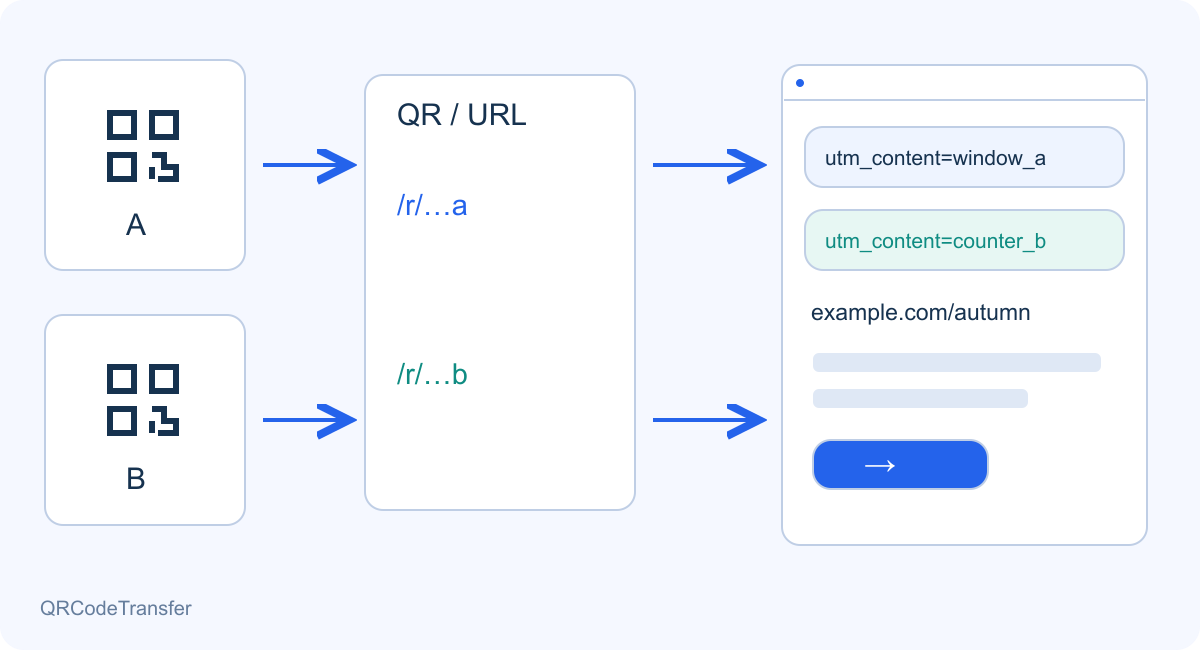
図1:同じページを案内しながら、設置場所を区別します。測定設計の図解であり、顧客データの画面ではありません。
1. 測定する前に、役立つ成果を決める
メニュー閲覧、見積もり依頼、イベント申し込み、資料ダウンロードなど、主な行動を一つ決めます。その行動をすぐ実行できるページを用意しましょう。すべてを一般的なトップページに送ると、訪問者が探す手間も分析のあいまいさも増えます。
測定を三段階に分けます。QRCodeTransferは管理された動的転送を通るアクセスを記録します。UTMは転送先URLに情報を加え、対応するサイト分析ツールが流入を分類するために使います。依頼、購入、申し込みの完了は、サイトや該当する業務システム側で測定します。UTMリンクを作っても分析は導入されず、Google Analyticsアカウントにも接続されません。
期間、設置場所、担当者を先に決めます。場所、アセット名、印刷した読み取り用URL、UTM付き転送先、開始日、後日の変更を台帳に残します。複数店舗や印刷会社が似たデザインを扱う場合に、この対応表が役立ちます。
2. QRコードを作る前にUTMの命名をそろえる
値の表記を統一します。本例はsourceをstore、mediumをqr、共通campaignをautumn_launchとし、contentで印刷物を区別します。小文字とアンダースコアは実務上使いやすい約束です。途中からwindow_a、Window-A、windowAを混在させないでください。
現在の作成ツールには五つの項目があります。source、medium、campaignをセットで入力し、場所の比較にcontentを加えます。このオフライン施策ではtermは空欄で構いません。ツールはURLを作成しますが、社内の命名ルールや他社製品におけるqrのチャネル分類までは決定しません。
| フィールド | 本例での用途 | 値の例 |
|---|---|---|
| utm_source | 印刷物の配布元 | store |
| utm_medium | 自分たちで決める媒体のラベル | qr |
| utm_campaign | 共通のキャンペーン識別子 | autumn_launch |
| utm_content | 設置場所やクリエイティブの違い | window_a |
| utm_term | 任意のキーワード。本例では未使用 | — |
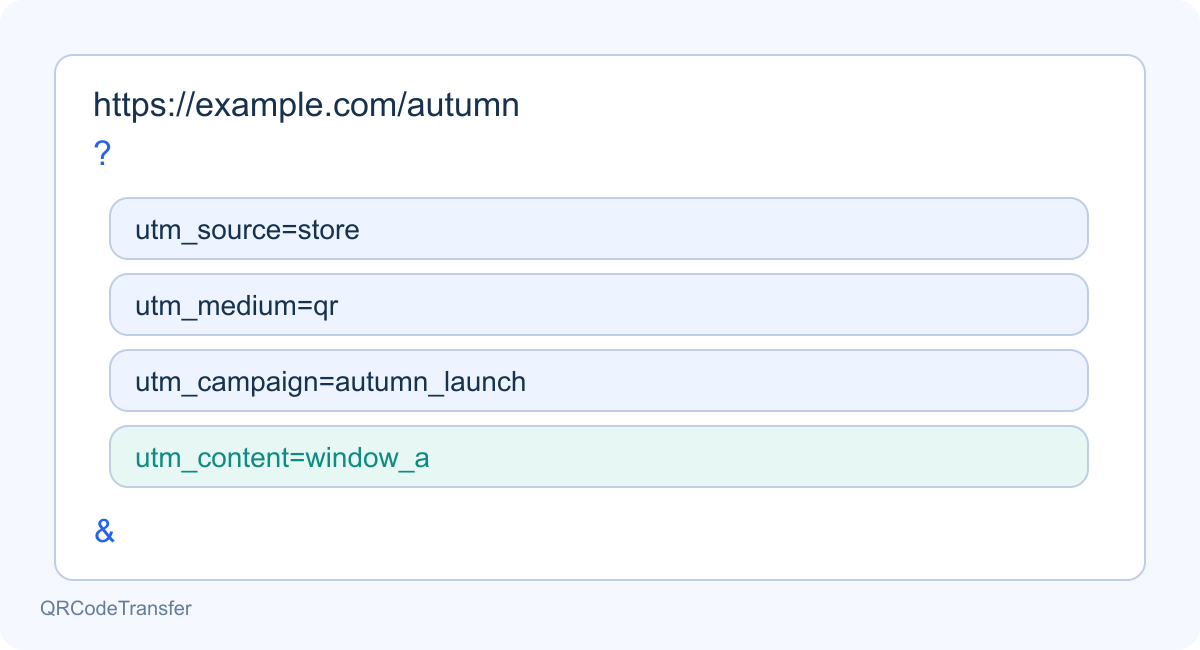
図2:キャンペーン名を固定し、contentで場所を区別します。UTMのフィールド名は各言語で共通です。
次は説明用URLです。example.comを確認済みの自社ページに置き換えます。ページ内アンカーの後ろに手作業でパラメータを追加せず、元のURLを作成ツールに入力してください。
https://example.com/autumn?utm_source=store&utm_medium=qr&utm_campaign=autumn_launch&utm_content=window_a
Googleの公式文書では、値の大文字と小文字を区別し、集客レポートで利用できることが説明されています。
Google Analytics:キャンペーンURLの公式説明
3. 7つの手順でキャンペーンを設定する
手順1:転送先ページを確認する
スマートフォンで実際のページを開き、商品、内容、言語、主な行動を確認します。サイト分析を使う場合は、UTMと完了行動が実際に記録されるか、担当者に確認してもらいます。
手順2:UTM付きURLを作る
UTMツールでサイトURL、sourceのstore、mediumのqr、campaignのautumn_launch、contentのwindow_aを入力します。生成されたURLを全体でコピーし、既存のUTM以外のクエリ項目も残っているか確認します。
手順3:管理する動的QRコードを作る
正しいワークスペースで動的QRの作成を開き、URL全体を転送先にします。動的モードを選び、autumn_launch — window_aなど場所が分かる名前を付けます。全種類を作る前に現在の利用枠を確認します。
手順4:別の設置場所を用意する
counter_bとparcel_insertについても繰り返します。共通値は保ち、contentを変え、場所ごとに別の動的アセットを作ります。読み取りURLと印刷物の対応を記録します。場所を比較したい場合は窓用画像を全部に使わないでください。
手順5:実際の画像を書き出して読み取る
デザインを適用して画像を書き出し、対応形式をQR画像リーダーで開きます。動的画像には管理用の読み取りアドレスが入ります。UTM付きサイトURLはその先に設定する転送先です。PDF入稿では書き出した画像や紙の見本も確認します。
手順6:スマートフォンで最後まで進む
画像や紙を読み取り、最終ページ、パラメータ、目的の行動を確認します。同じワークスペースの分析でテストを含む期間を選び、UTCの日付境界に注意します。品質確認も記録される場合があるため、テスト時刻を控えます。
手順7:公開後も同じ方法で見直す
確認した画像を正しい印刷物に配置し、配布開始日を記録します。QRとサイトの分析は同じ期間で比較します。予想と違う場合は、内容や増刷を判断する前に経路と測定設定を確認します。
4. 設置場所ごとに識別できるコードを用意する
すべてのポスターに同じURLを入れると、どの実物が読まれたか転送レポートでは分かりません。書き出し前に区別します。表の行だけを別名にしても、符号化されたリンクに違いは生まれません。
| 印刷物の場所 | 動的アセット名 | utm_content |
|---|---|---|
| 店頭の窓 | autumn_launch — window_a | window_a |
| カウンターの案内 | autumn_launch — counter_b | counter_b |
| 荷物の同梱カード | autumn_launch — parcel_insert | parcel_insert |
同じページに進み、source、medium、campaignを共通にして構いません。読み取りの識別子とcontentを分けます。入稿指示に対応ファイル名を記載し、場所ごとに見本を確認します。意図的に一つのコードを共有する場合は合算値として扱います。
5. スキャンレポートの定義を確認する
会員の分析画面では総スキャン数、推定ユニーク数、日別推移、アセット別件数を確認できます。直近7・30・90日、今日以前を終点とする最大366日の期間指定、日別CSV出力があります。366日は検索範囲の制限であり、保存期間の保証ではありません。CSVは日付とスキャン総数で、コンバージョンやUTMの帰属レポートではありません。
総スキャン数は管理用転送への記録アクセスで、確認済みのカメラ操作や人数ではありません。URLを直接開く操作や繰り返しテストも増加要因です。ユニーク数は、指定ワークスペース・期間内のIPとブラウザーのハッシュの組み合わせによる推定です。共有回線で複数人がまとまったり、ブラウザーや回線変更で同じ人が分かれたりします。別レポートのユニーク数を足して顧客人数にしないでください。
グラフと日別CSVはUTCの暦日です。現地の深夜アクセスが別の日に入る場合があります。ワークスペースと期間をそろえ、サイト側のタイムゾーンも確認します。静的QRは管理用転送を通らず、直接スキャンを記録できません。期間内ゼロ件でも、印刷物を誰も見ていない証拠にはなりません。
6. サイトの成果と比較し、因果関係を決めつけない
以下は慎重な読み方を示す架空の例です。サイトの測定を確認し、場所ごとにcontentを分けたと仮定します。完了は見積もり依頼で、実在する顧客施策の数値ではありません。
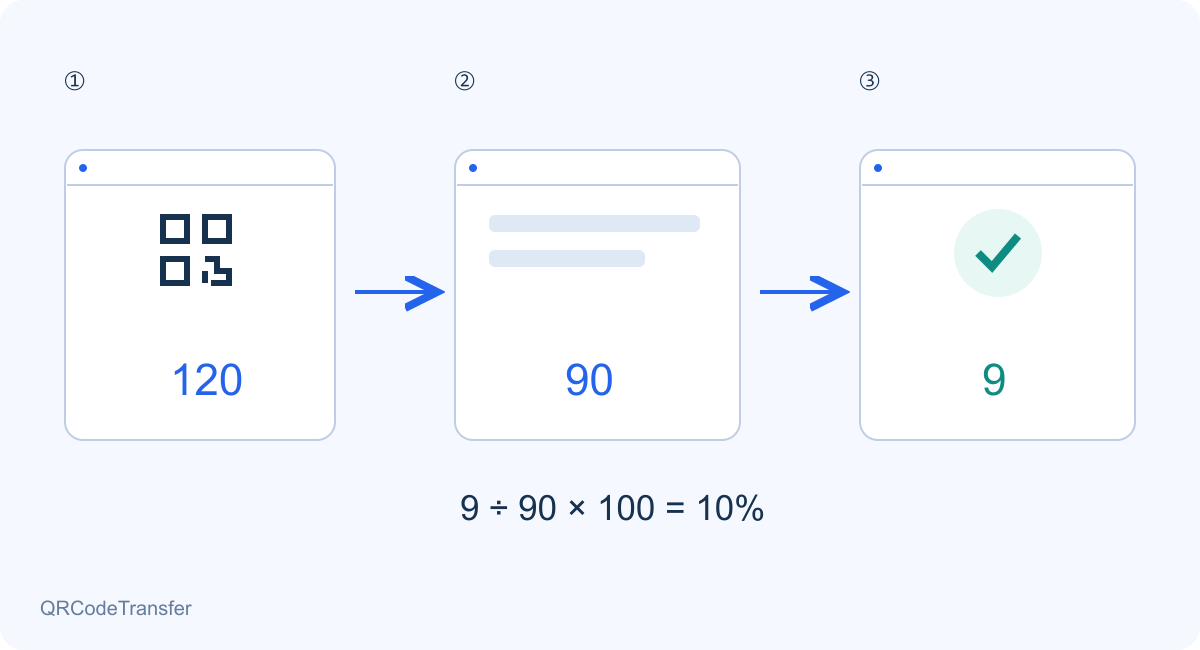
図3:数値は説明用です。転送アクセス、セッション、完了は異なる段階を測定するため、一致するとは限りません。
| 場所 | 転送アクセス | サイトセッション | 見積もり依頼 | 依頼/セッション |
|---|---|---|---|---|
| 窓 A | 120 | 90 | 9 | 10% |
| カウンター B | 60 | 45 | 9 | 20% |
窓Aは記録アクセスが多く、カウンターBは少ないセッションで同数の依頼を得ています。例の比率はBが9 ÷ 45 × 100 = 20%、Aが9 ÷ 90 × 100 = 10%です。分母はサイトセッションで、推定ユニークスキャンではありません。この計算だけで設置場所が差を生んだとは言えません。
転送アクセスとセッションは異なる段階です。再訪、読み込み前の終了、ブラウザー制限、同意の選択、分析設定で件数が変わります。値と定義をセットで示し、差をそのまま失った顧客人数としないでください。
表示速度、印刷物の説明、行動ボタンの見え方、配布状況も調べます。読み取りが多く成果が弱いならページ改善、少ないなら設置や読みやすさの確認が先かもしれません。信頼できる費用・売上なしに投資収益を算出せず、リンクを開いただけで購入とは扱いません。
7. 印刷前に利用経路全体を確認する
- 全動的コードが正しいワークスペースに属し、有効である。
- 場所、アセット、画像、contentの対応が正しい。
- 管理者ログインなしでスマートフォンから最終行動まで進める。
- 転送経路全体で必要なパラメータが残り、予定のページに着く。
- 書き出し画像のURLが正しく、原寸の紙見本も読める。
- サイズチェックに加え、実素材と実際の照明で試している。
- 両方の分析に比較できる期間・タイムゾーンの記録がある。
- 台帳にテスト、開始日、担当者、転送先変更が残っている。
8. よくある測定の問題を調べる
サイトにキャンペーン情報が出ない
分析の導入とテストブラウザーでの動作を確認します。最終URLでパラメータが消失・置換していないか調べます。データを収集しないサイトをUTMリンクだけで直すことはできません。
すべての場所が一つにまとまる
配布画像を読み取ります。同一の管理URLなら転送記録は合算されます。別アセットでもcontentが同じならサイト側でまとまる場合があります。次の印刷前に対応を直します。
社内テストで数が増える
直接開く操作や再テストも記録され得ます。検証ログを残し、正式な配布期間で比較します。すべてのテストや自動アクセスが自動除外されるとは案内しません。
読み取れるのに違うページが開く
読み取り成功はQRの可読性の確認です。保存先URL、アセット状態、その後のサイト転送を調べ、最終ボタンもテストします。
特定の日がないように見える
ワークスペース、動的モード、有効状態、UTC開始・終了日を確認し、同期間のCSVとグラフを照合します。現地日付とUTC日付は常に一致しません。
9. 施策の変更後も印刷済みコードを保守する
同じ動的アセットの転送先を更新しても、印刷済みのドメインとパスは維持されます。特典終了後は関連する案内へ送り、元の場所を説明するタグと変更時刻を記録します。URL編集で過去イベントが新キャンペーンになるわけではありません。
名称や転送先の変更は新しい履歴を作りません。再利用時は期間と変更ログで解釈します。完全に独立した施策には配布前に別の識別子を用意します。アカウント、利用枠、読み取りドメインを利用可能に保ち、独自ドメインのDNSとHTTPSも維持してください。
10. よくある質問とツール
静的QRにもUTMを入れられますか?
はい。UTM付きURLを直接入れれば、設定済みサイトで認識できます。ただし管理用の転送分析や編集可能な転送先は得られません。長いURLは模様が密になる場合があるので印刷確認が必要です。
UTMツールはGoogle Analyticsに接続しますか?
いいえ。URLを作る機能です。サイト側で分析と収集設定が必要です。QRの記録とサイト集客は別の測定です。
一つのコードで複数店舗を区別できますか?
同じURLはどこに印刷しても同じ識別情報です。比較には別々の管理コードと一貫したUTMを使います。印刷指示書だけの店名は読み取り内容には入りません。
売上や正確な位置を自動表示できますか?
リンクを開いたことは購入の証明ではありません。売上や依頼は対応するシステムで測定します。GPSは同意を必要とする別機能で、毎回座標が得られるわけではなく、設置場所名は訪問者の正確な位置でもありません。
アカウントなしで試せるものは?
公開UTMツール、画像リーダー、印刷サイズチェックを利用できます。動的コードの保存とワークスペース分析はログインが必要です。大規模な配布前にプラン、権限、利用枠を確認してください。
一つの施策、二つの場所、一つの明確なサイト行動から始めましょう。リンクと経路全体を確認してから印刷・配布を増やします。