
Códigos QR para manuales de producto: PDF y vídeos actualizados
Organiza instrucciones PDF y demostraciones en vídeo detrás de un acceso móvil claro. Aprende a publicar cambios sin sustituir la dirección impresa y a comprobar límites, archivos e impresión.
Última publicación
En este artículo
- Elige el destino antes de diseñar la etiqueta
- Un PDF
- Un vídeo
- Un acceso a PDF y vídeo
- Prepara el recorrido en QRCodeTransfer
- 1. Reúne archivos y datos del modelo
- 2. Crea el destino PDF
- 3. Configura la página de vídeo
- 4. Añade una página de enlaces cuando aporte valor
- 5. Confirma la dirección antes de imprimir
- 6. Comprueba cuotas y publicación
- Actualiza las instrucciones conservando la dirección impresa
- Comprueba la etiqueta que realmente vas a imprimir
- Errores frecuentes y cómo evitarlos
- Se abre una portada genérica
- Sigue apareciendo la revisión anterior
- Se confunde el intervalo con un recorte del archivo
- Ocultar la descarga se confunde con privacidad
- Lista de comprobación antes de publicar
- Tres preguntas antes del lanzamiento
- ¿El QR contiene el PDF?
- ¿Se puede actualizar cualquier QR impreso?
- ¿Funciona sin conexión?
- Crea tu primer QR de instrucciones
Al abrir un producto, el cliente suele necesitar una respuesta concreta: montarlo, conectarlo o cambiar una pieza. Llevarlo a la portada de tu web añade otra búsqueda. Un buen QR de instrucciones abre el contenido del modelo correcto y deja claro qué hacer después. El valor está en el recorrido y en mantener la información, no solo en el símbolo de la caja.
Elige el destino antes de diseñar la etiqueta
Un PDF
Elige un destino PDF cuando un documento resuelva la necesidad. Es directo, aunque en el móvil puede requerir zoom. Muestra modelo y revisión. Un QR estático conserva la URL original: cambiarla después exige controlar esa dirección o crear otro código.
Un vídeo
Una demostración breve funciona bien para instalación o consultas repetidas. Añade título, descripción y portada para que el visitante sepa qué verá antes de reproducirlo. Prioriza una tarea concreta frente a un vídeo promocional largo.
Un acceso a PDF y vídeo
Publica ambos destinos y enlázalos desde una página móvil. El QR del embalaje apunta a esa página. Son contenidos enlazados, no una función que convierta automáticamente un PDF en vídeo.
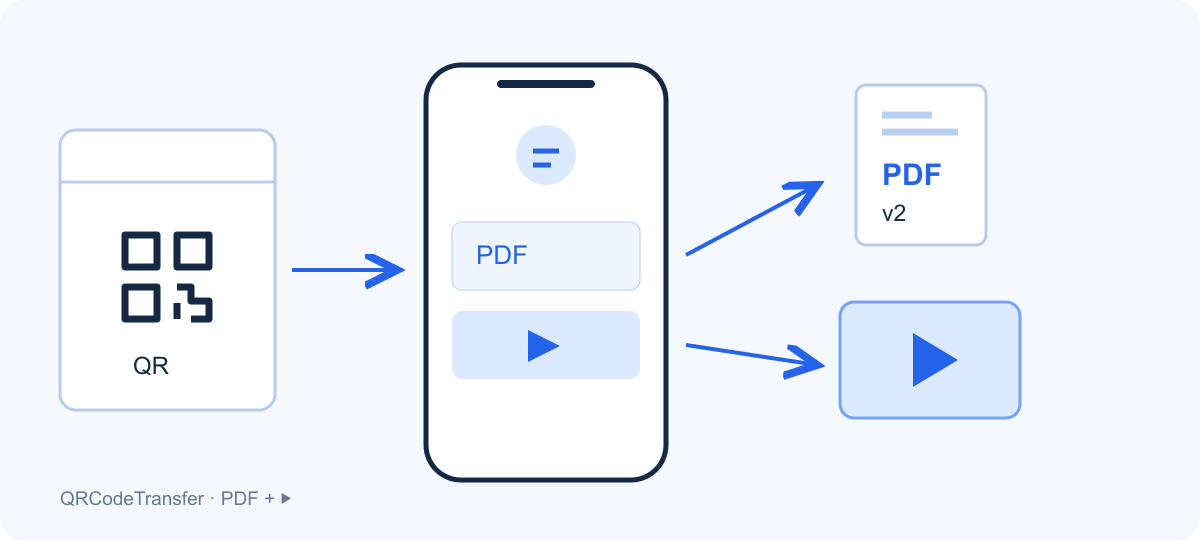
Esquema: una etiqueta abre una página móvil con destinos separados de PDF y vídeo. El icono QR es ilustrativo y no sirve para escanear.
Prepara el recorrido en QRCodeTransfer
1. Reúne archivos y datos del modelo
Usa un PDF aprobado y una demostración del mismo producto. Elimina notas internas antes de subirlos. Registra modelo, idioma y revisión. «Modelo A — instalación — revisión 2» permite reconocer el documento mejor que un nombre de archivo ambiguo.
2. Crea el destino PDF
Abre el flujo PDF en el espacio de trabajo. Sube el archivo o selecciona un PDF de la biblioteca existente. Para varios documentos, usa una colección y nombra cada entrada por su finalidad. Reutilizar un archivo ahorra una subida, pero no sustituye revisar su contenido.
3. Configura la página de vídeo
Sube o selecciona un vídeo y añade título, descripción y portada. Elige proporción y ajuste; si lo necesitas, establece inicio y fin de reproducción. Decide si mostrar pantalla completa y descarga del original. Guarda, revisa y publica la versión.
4. Añade una página de enlaces cuando aporte valor
Incluye las direcciones publicadas del PDF y del vídeo. Usa botones como «Leer instrucciones PDF» y «Ver cómo cambiar el filtro», con la acción habitual primero. Añade identificación del modelo y un enlace de soporte.
5. Confirma la dirección antes de imprimir
Usa el dominio de la plataforma o uno propio ya verificado y activo en HTTPS. Comprueba el host y la ruta codificados. Cambiar el dominio predeterminado más adelante afecta a enlaces nuevos y no reescribe códigos ya impresos.
6. Comprueba cuotas y publicación
La vista previa no equivale a publicar. Una página PDF, otra de vídeo y un acceso independiente pueden contar por separado en la cuota de páginas publicadas; el vídeo también usa su propia cuota. Consulta el espacio y los precios: las descargas QR estáticas gratuitas no garantizan que las tres páginas estén incluidas en cualquier plan.
Actualiza las instrucciones conservando la dirección impresa
Conserva el mismo recurso gestionado y la misma dirección de escaneo. Sube el PDF revisado, selecciónalo en su entrada y publica la actualización. En una página de enlaces separada, cambia solo los destinos que hayan cambiado. Al actualizar un vídeo, revisa también portada y reproducción. Guardar únicamente un borrador no sustituye la versión pública.
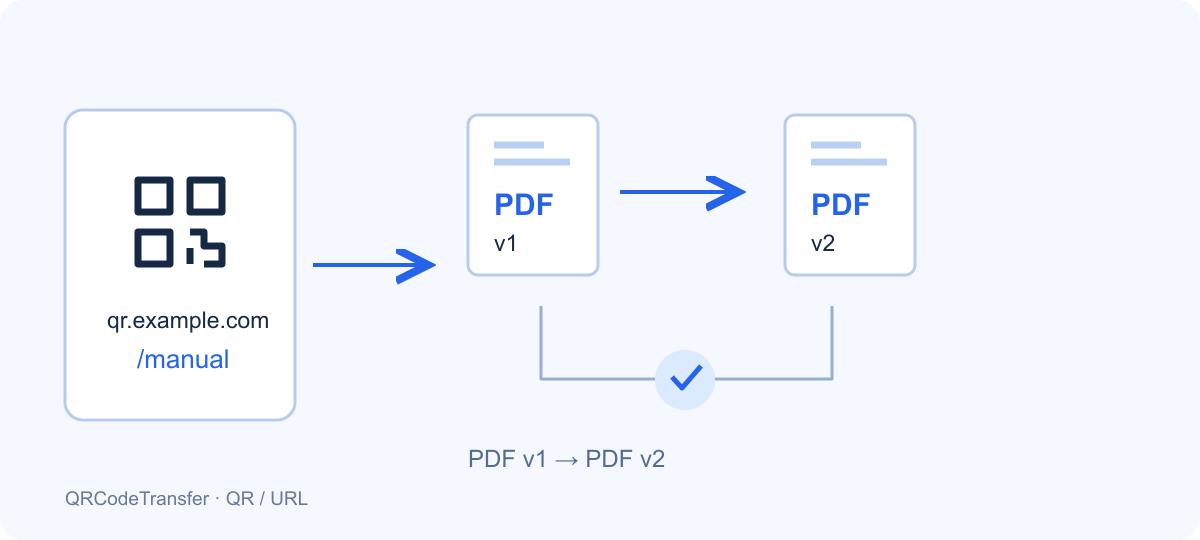
Esquema: la misma dirección de ejemplo abre la revisión nueva del PDF. El dominio mostrado no representa un dominio de cliente configurado.
Después de publicar, escanea una etiqueta impresa anteriormente y comprueba el archivo real. Registra modelo, revisión, fecha de aprobación y responsable. Si la versión es incorrecta, recupera el contenido aprobado en el mismo recurso y vuelve a publicarlo antes de plantear una nueva etiqueta.
Comprueba la etiqueta que realmente vas a imprimir
Elige módulos oscuros sobre fondo claro y deja un borde vacío. DENSO WAVE establece una zona libre de cuatro módulos por cada lado de un QR estándar. Mantén textos, marcos y logotipos fuera de ese margen. Selecciona tamaño físico con la herramienta de impresión y prueba a la distancia prevista: no existe un tamaño universal para todos los envases y cámaras.
Usa vector si tu flujo de imprenta lo admite. En una imagen de mapa de bits, define juntos ancho físico y DPI, evitando ampliar un archivo pequeño. Como ejemplo, 25 mm a 300 DPI equivalen a unos 295 píxeles: es un cálculo de exportación, no una garantía de lectura. Si hacen falta valores de tinta explícitos, utiliza CMYK y aprueba una prueba sobre el material definitivo.
Referencia de impresión: DENSO WAVE — determinar el área del código QR.
Errores frecuentes y cómo evitarlos
Se abre una portada genérica
Enlaza con el modelo y la tarea concretos para evitar que el cliente vuelva a buscar.
Sigue apareciendo la revisión anterior
Comprueba la publicación y la dirección impresa, no solo la vista previa.
Se confunde el intervalo con un recorte del archivo
Inicio y fin limitan la reproducción; no exportan un vídeo físicamente más corto. Edita el original si hay contenido que eliminar.
Ocultar la descarga se confunde con privacidad
Quitar un botón no hace confidencial un archivo público. No incluyas documentación interna.
Lista de comprobación antes de publicar
- PDF, vídeo e identificación pertenecen al mismo modelo.
- Los enlaces públicos abren sin una sesión de administrador.
- La versión correcta está publicada y dentro de las cuotas.
- Una etiqueta antigua abre los archivos actualizados.
- Varios teléfonos escanean la etiqueta a tamaño real.
- El soporte tiene responsable y fecha de revisión.
Tres preguntas antes del lanzamiento
¿El QR contiene el PDF?
Normalmente contiene una URL. El documento o la página se cargan después de abrirla.
¿Se puede actualizar cualquier QR impreso?
No. Necesitas controlar la dirección codificada o disponer del recurso gestionado correspondiente. Una cuenta nueva no puede apropiarse de otro dominio y ruta.
¿Funciona sin conexión?
Abrir el contenido alojado suele necesitar red. Una copia PDF descargada puede guardarse, pero no recibe automáticamente las revisiones posteriores.
Crea tu primer QR de instrucciones
Empieza con la pregunta de soporte más frecuente. Añade un acceso con varios enlaces cuando facilite el uso y revisa su contenido como parte de la documentación del producto.
¿Listo para crear tu código?
Prueba el generador o regístrate para gestionar códigos dinámicos.
Crear un código QR