
產品說明書二維碼:讓 PDF 與影片持續指向正確版本
將產品說明書 PDF、操作影片與手機入口整理成清楚的掃碼流程。了解 QRCodeTransfer 的建立、發佈與更新步驟,以及方案額度、實際尺寸和印刷前檢查。
最近發佈更新
本文目錄
客戶拆開包裝後,往往只想知道如何安裝、連線或更換零件。若掃碼後只到達網站首頁,就得再次尋找答案。好的說明書二維碼應直接呈現對應型號的資料,並清楚引導下一步。真正需要規劃的,不只是包裝上的圖案,還有它背後的內容與維護方式。
先決定掃碼目的地,再設計標籤
只提供一份 PDF
一份文件足以說明問題時,可使用 PDF 二維碼入口。路徑直接,但手機閱讀可能需要縮放。請標明型號與修訂版次。靜態二維碼保留最初編碼的網址;日後要更換網址,必須能控制原地址,或重新製作二維碼。
只提供一段影片
安裝示範與重複出現的售後問題,通常適合用短影片呈現。填寫清楚的標題、說明與封面,讓使用者在播放前知道內容,而不是以冗長的宣傳片取代操作指引。
以單一入口整理 PDF 與影片
先發佈 PDF 和影片目的頁,再把兩者網址放進手機多連結頁面,讓包裝二維碼指向這個入口。這是多個內容頁之間的連結安排,不會自動將 PDF 轉成影片。
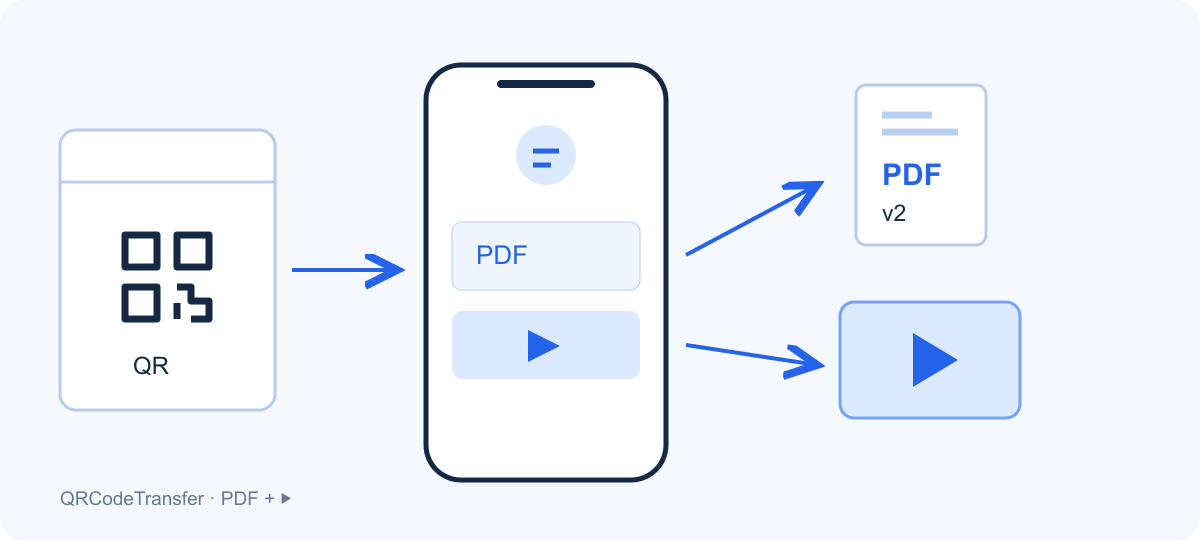
流程示意:包裝標籤開啟手機入口,再由使用者選擇 PDF 或影片。圖中的二維碼圖示僅供說明,不能實際掃描。
在 QRCodeTransfer 建立說明書流程
1. 整理檔案與型號資料
準備同一型號已核准的 PDF 和示範影片,移除內部備註後再上傳。記錄型號、資料語言與修訂日期。「型號 A|安裝說明|修訂版 2」比含糊的檔名更容易讓客戶確認。
2. 建立 PDF 入口
在工作區選擇 PDF 流程,上傳文件或從現有檔案庫挑選 PDF。若有多份資料,使用 PDF 文件集並依用途命名。重複使用既有檔案能減少上傳,卻不代表已完成內容審核,發佈前仍應開啟確認。
3. 建立影片播放頁
上傳或選取既有影片,設定標題、說明與封面。選擇畫面比例及適配方式,需要時設定播放起止時間,再決定是否允許全螢幕及下載原始影片。儲存、預覽並發佈後再正式分享。
4. 需要時建立手機說明書入口
新增多連結頁面,放入已發佈的 PDF 與影片網址。按鈕使用「閱讀安裝說明 PDF」「觀看濾芯更換影片」等具體文字,把常用操作放在前面,並補上型號與支援入口。
5. 印刷前確認掃碼網址
使用平台網域,或選擇已完成驗證且啟用 HTTPS 的自訂網域。檢查實際編碼的主機名稱與路徑。日後變更預設網域只影響新連結,不會自動改寫已印刷的網址。
6. 核對額度並明確發佈
預覽不等於發佈。PDF 頁面、影片頁面與獨立入口可能各自占用已發佈頁面額度,託管影片另有影片額度。請確認工作區限制與價格頁,不要因靜態二維碼可免費下載,就認為完整三個頁面都適用任意方案。
更新資料並保留已印刷網址
保留原有託管資產與掃碼網址。上傳新版 PDF 後,在對應文件項目中選取新檔案並重新發佈。有獨立多連結入口時,只在目的網址變更時更新對應連結。影片更新也應一併檢查來源、封面與播放設定;僅儲存草稿不會取代公開版本。
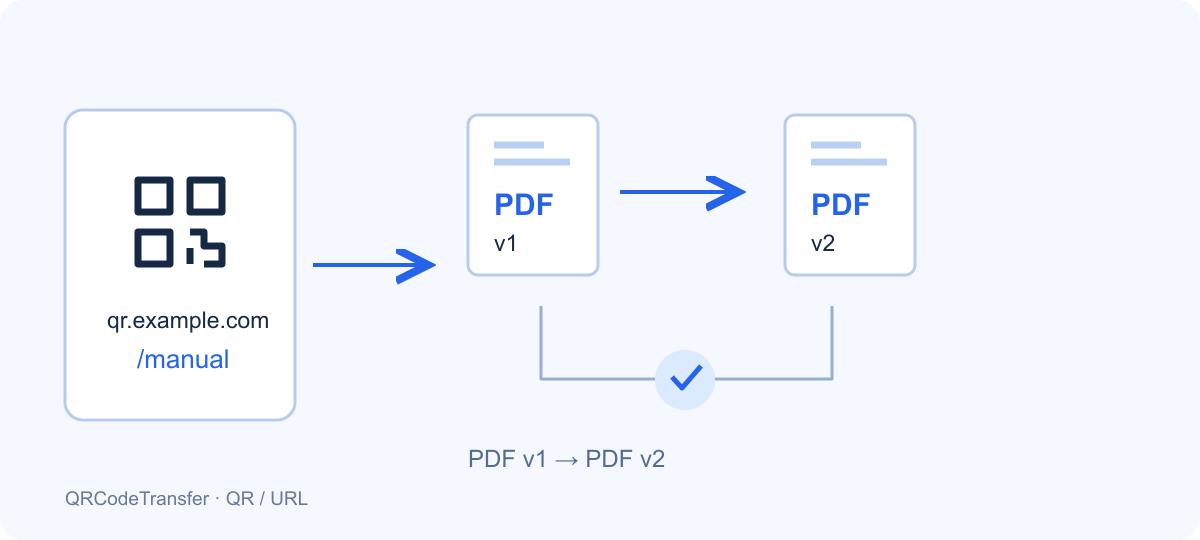
流程示意:同一個範例掃碼網址開啟新發佈的 PDF 修訂版。範例網域並非已設定的客戶網域。
發佈後,用手機掃描一張先前印好的樣張,檢查實際開啟的檔案或影片。記錄型號、版次、核准日期與負責人。若發佈錯誤,優先在同一資產中恢復已核准內容再重新發佈,而不是先換一張標籤。
讓實際印出的標籤也能順利掃描
選擇深色碼點與淺色背景,並保留四周留白。DENSO WAVE 說明,標準二維碼每邊需要四個模組寬度的靜區。文字、裝飾邊框與 Logo 不應侵入該區。使用印刷尺寸檢查工具選擇實際大小,按預期距離測試;沒有適合所有包裝、手機與材質的單一尺寸。
印刷流程允許時,優先採用向量格式。匯出點陣圖時,應一併設定成品寬度與 DPI,避免在排版軟體中放大小圖。例如 25 mm、300 DPI 約為 295 像素寬,這只是匯出計算,不是可讀性保證。印廠需要明確油墨值時使用 CMYK 流程,再以實際材料確認打樣。
常見問題與改善方法
掃碼後只有一般首頁
改用對應型號的說明書或入口,避免客戶重新搜尋。
仍顯示舊版資料
確認已完成發佈,並測試印刷品的實際網址,而非僅查看編輯器預覽。
把播放區間當成剪輯檔案
起止時間只控制觀看區間,不會匯出截短的影片;需移除素材時請先編輯原檔。
把隱藏下載當成保密
隱藏按鈕不會使公開資料變成機密,內部文件不應放入公開說明書。
發佈前檢查清單
- PDF、影片與型號標示屬於同一產品。
- 未登入管理員帳號也能開啟所有公開連結。
- 正確版本已發佈,且未超過工作區額度。
- 先前印好的樣張能開啟新版本。
- 以實際尺寸印出,並使用多部手機測試。
- 已指定支援負責人與下次資料複核日期。
上線前應想清楚的三個問題
PDF 會存在二維碼裡嗎?
一般編碼的是網址,使用者開啟後才載入文件或播放頁。
所有印好的二維碼都能修改嗎?
不能。需要能控制編碼網址,或已擁有對應託管資產。新帳號不能接管其他網域與路徑的舊二維碼。
可以離線閱讀嗎?
開啟託管頁面或檔案通常需要網路。允許下載時可以保留 PDF,但已下載副本不會自動收到後續修訂。
建立第一張說明書二維碼
先從最常見的一個售後問題開始,選擇能直接回答它的入口。多連結頁面應用來改善流程,並成為產品資料日常維護的一部分。