
製品マニュアルのQRコード:PDFと動画を正しい版に更新する方法
PDFの取扱説明書と操作動画を、分かりやすいモバイル入口につなげます。作成・公開・更新の手順、プラン上限、印刷前の確認を解説します。
最終公開更新
この記事の内容
- ラベルを作る前にリンク先を決める
- PDFを一つだけ案内する
- 動画を一つだけ案内する
- PDFと動画の共通入口を作る
- QRCodeTransferでマニュアルの導線を作る
- 1. ファイルと型番情報を準備
- 2. PDFのリンク先を作成
- 3. 動画ページを設定
- 4. 必要に応じて入口ページを作成
- 5. 印刷前にスキャンURLを確定
- 6. 上限を確認して公開
- 印刷済みURLを保って内容を更新する
- 実際の印刷物で読み取りを確認する
- よくある失敗と対処法
- 一般的なトップページが開く
- 古い版が表示される
- 再生区間をファイル編集と考える
- ダウンロード非表示を機密保護と考える
- 公開前のチェックリスト
- 公開前に確認したい三つの疑問
- PDFはQRコード内に保存されますか?
- どの印刷済みQRでも更新できますか?
- オフラインで使えますか?
- 最初のマニュアルQRを作成する
製品を開封したお客様が知りたいのは、組み立て方、接続方法、部品の交換方法など、目の前の作業です。サイトのトップページへ案内するだけでは、もう一度探してもらうことになります。マニュアルのQRコードは、対象の型番に合った情報と次の操作を明確に示すものにしましょう。大切なのはコードの見た目だけでなく、その先の内容と保守の流れです。
ラベルを作る前にリンク先を決める
PDFを一つだけ案内する
一つの説明書で目的を果たせる場合はPDFへの導線が適しています。直接開けますが、スマートフォンでは拡大が必要になることもあります。型番と版を明記してください。静的QRは元のURLを保持するため、変更にはそのURLの管理権限、または新しいコードが必要です。
動画を一つだけ案内する
組み立てや繰り返し寄せられる質問には、短い操作動画が有効です。タイトル・説明・ポスター画像で、再生前に内容が伝わるようにします。長い宣伝動画より、一つの作業に焦点を絞ってください。
PDFと動画の共通入口を作る
PDFと動画の公開ページを作成し、それぞれのURLをモバイルのリンクページに追加します。包装のQRはこの入口へ向けます。複数ページをリンクでまとめる方法であり、PDFから動画への自動変換ではありません。
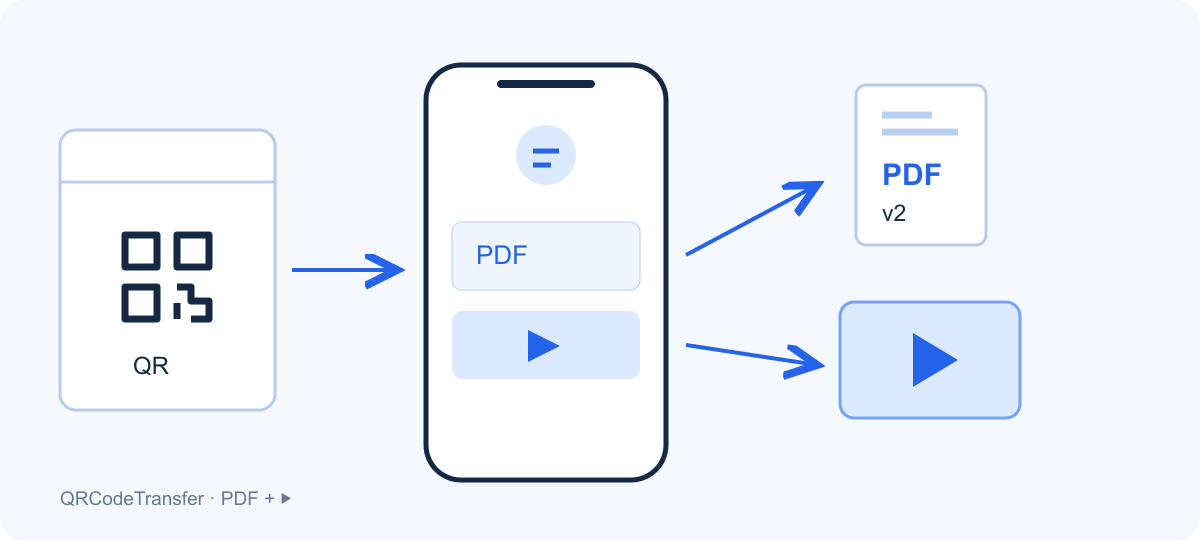
構成図:包装のラベルからモバイル入口を開き、PDFまたは動画を選択します。図のQRアイコンは説明用で、実際には読み取れません。
QRCodeTransferでマニュアルの導線を作る
1. ファイルと型番情報を準備
同じ型番の承認済みPDFと実演動画を用意し、内部メモはアップロード前に削除します。型番・言語・改訂日を記録しましょう。「型番A/設置手順/第2版」のような表示なら、曖昧なファイル名より内容を確認しやすくなります。
2. PDFのリンク先を作成
ワークスペースのPDF作成フローを開きます。新しいファイルをアップロードするか、既存ファイルからPDFを選びます。複数の場合はPDFコレクションで用途ごとに命名します。既存ファイルの再利用も、内容確認の代わりにはなりません。
3. 動画ページを設定
動画をアップロードまたは選択し、タイトル・説明・ポスターを設定します。縦横比と表示方法を選び、必要なら再生開始・終了時刻を指定します。全画面表示と元動画のダウンロードを用途に合わせ、保存・プレビュー・公開を行います。
4. 必要に応じて入口ページを作成
複数リンクのページに、公開済みPDFと動画のURLを追加します。「設置説明書PDFを読む」「フィルター交換を見る」など具体的に表示し、よく使う作業を先に並べます。型番とサポートへのリンクも添えましょう。
5. 印刷前にスキャンURLを確定
プラットフォームのドメイン、または検証とHTTPS有効化を完了した独自ドメインを選びます。実際のホスト名とパスを確認してください。後で既定ドメインを変更しても、新規リンクへの設定であり、印刷済みQRのURLは書き換わりません。
6. 上限を確認して公開
プレビューと公開は別です。PDFページ・動画ページ・独立した入口ページは、それぞれ公開ページ数に数えられる場合があります。動画には動画枠も適用されます。ワークスペースと料金ページの上限を確認し、静的QRの無料ダウンロードと三つのホストページを混同しないでください。
印刷済みURLを保って内容を更新する
同じ管理対象とスキャンURLを保ちます。改訂PDFをアップロードし、該当する文書欄で選び直して公開します。入口が別ページの場合、変更されたリンク先だけを更新します。動画は元ファイル・ポスター・再生設定を合わせて確認してください。下書きの保存だけでは公開版は置き換わりません。
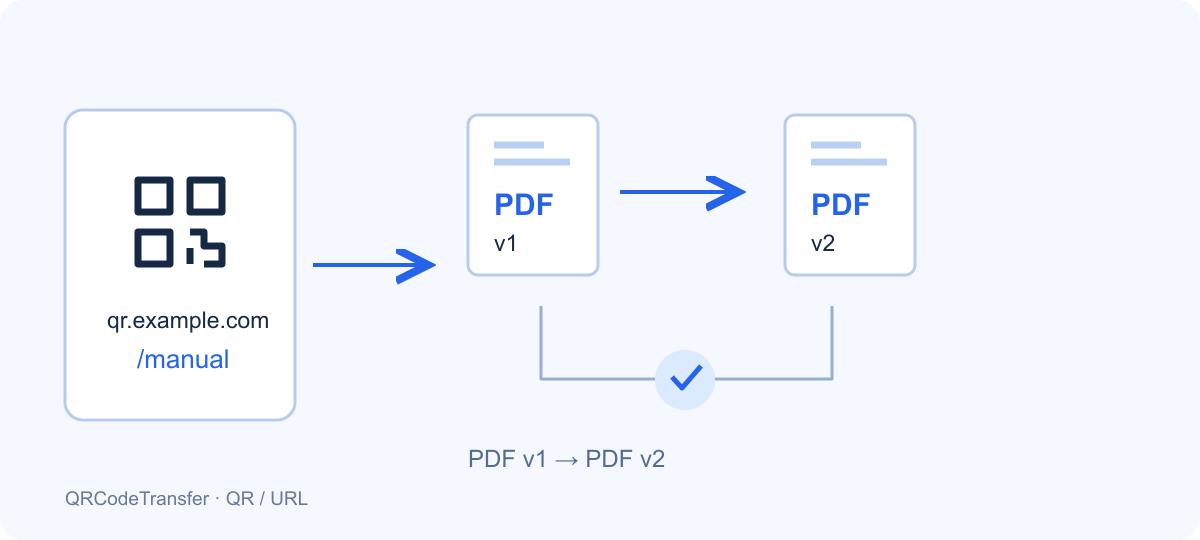
構成図:同じ例示用URLから新しいPDF改訂版を開きます。図のドメインは設定済みのお客様ドメインではありません。
公開後は、以前印刷したラベルをスマートフォンで読み取り、実際のファイルまで開きます。型番・版・承認日・担当者を記録しましょう。誤った内容を公開した場合は、まず同じ管理対象で承認済みの内容に戻し、再公開します。すぐに新ラベルを作る必要があるとは限りません。
実際の印刷物で読み取りを確認する
暗いモジュールと明るい背景を使い、周囲の余白を保ちます。DENSO WAVEは、通常のQRコードの各辺に4モジュール幅のクワイエットゾーンを示しています。文字・装飾枠・ロゴを入れないでください。印刷サイズ確認ツールで実寸を決め、予定の距離で試します。すべての包装やカメラに共通する唯一のサイズはありません。
印刷工程が対応していればベクター形式を優先します。ラスター画像では実寸幅とDPIを同時に指定し、小さな画像の引き伸ばしを避けます。例えば25 mm・300 DPIは約295ピクセルです。これは書き出しの計算であり、読み取り保証ではありません。印刷所がインク値を求める場合はCMYKを使い、実際の素材で校正してください。
印刷の参考:DENSO WAVE — QRコードの領域を決める。
よくある失敗と対処法
一般的なトップページが開く
該当型番の説明書や入口に直接案内し、再検索の手間を減らします。
古い版が表示される
エディターのプレビューだけでなく、公開操作と印刷済みURLを確認します。
再生区間をファイル編集と考える
開始・終了設定は再生範囲を変えるだけで、短縮動画を書き出しません。素材を除去する場合は元動画を編集します。
ダウンロード非表示を機密保護と考える
ボタンを隠しても公開資料は機密になりません。内部文書を公開マニュアルに含めないでください。
公開前のチェックリスト
- PDF・動画・型番が同じ製品に対応している。
- 管理者ログインなしで公開リンクが開く。
- 正しい版を公開し、ワークスペースの上限内である。
- 過去の印刷ラベルで新しい版が開く。
- 実寸印刷を複数のスマートフォンで読み取れる。
- サポート担当者と次回の見直し日を決めている。
公開前に確認したい三つの疑問
PDFはQRコード内に保存されますか?
通常はURLが入っています。開いた後に文書や閲覧ページを読み込みます。
どの印刷済みQRでも更新できますか?
いいえ。符号化されたURLの管理権限、または該当する管理対象が必要です。新しいアカウントで他のドメインやパスを引き継ぐことはできません。
オフラインで使えますか?
ホストされたページやファイルを開くには通常ネット接続が必要です。ダウンロード済みPDFは保存できますが、そのコピーは後の改訂を自動取得しません。
最初のマニュアルQRを作成する
最も多いサポート質問から始め、直接答えられるリンク先を選びましょう。共通入口は利用を分かりやすくする場合に追加し、製品文書の定期保守に含めてください。