
QR code de notice produit : garder PDF et vidéos à jour
Créez un accès mobile clair aux notices PDF et aux démonstrations vidéo. Découvrez la préparation des fichiers, la publication, les mises à jour et les contrôles avant impression.
Dernière publication
Dans cet article
- Choisir la destination avant de dessiner l’étiquette
- Un seul PDF
- Une seule vidéo
- Un point d’entrée PDF et vidéo
- Construire le parcours dans QRCodeTransfer
- 1. Préparer les fichiers et le modèle
- 2. Créer la destination PDF
- 3. Préparer la page vidéo
- 4. Ajouter une page mobile si nécessaire
- 5. Vérifier l’adresse avant impression
- 6. Contrôler les quotas et publier
- Actualiser la notice sans changer l’adresse imprimée
- Préparer une étiquette facile à scanner
- Erreurs fréquentes et solutions
- Le scan ouvre une page d’accueil générique
- L’ancienne révision reste visible
- L’intervalle de lecture est pris pour un montage
- Un bouton masqué est pris pour une protection
- Liste de contrôle avant publication
- Trois questions avant le lancement
- Le PDF est-il contenu dans le QR code ?
- Peut-on modifier n’importe quel QR imprimé ?
- La notice fonctionne-t-elle hors ligne ?
- Créer votre premier QR code de notice
Après avoir déballé un produit, votre client cherche une réponse précise : le monter, le connecter ou remplacer une pièce. Le renvoyer vers votre page d’accueil lui impose une recherche supplémentaire. Un bon QR code de notice mène aux instructions du bon modèle et propose une action évidente. La qualité du parcours dépend autant du contenu et de sa maintenance que du symbole imprimé.
Choisir la destination avant de dessiner l’étiquette
Un seul PDF
Choisissez une destination PDF si un document suffit. L’accès est direct, mais la lecture sur téléphone peut nécessiter de zoomer. Indiquez le modèle et la révision. Un QR statique conserve son URL d’origine : pour la changer, il faut contrôler cette adresse ou produire un nouveau code.
Une seule vidéo
Une démonstration ciblée convient au montage ou à une question récurrente du support. Ajoutez un titre, une description et une affiche explicites. Le visiteur doit comprendre ce qu’il va regarder avant d’appuyer sur lecture.
Un point d’entrée PDF et vidéo
Publiez les destinations PDF et vidéo, puis ajoutez leurs liens dans une page mobile. Le QR de l’emballage mène à cette page. Il s’agit de pages reliées entre elles, pas d’une conversion automatique d’un PDF en vidéo.
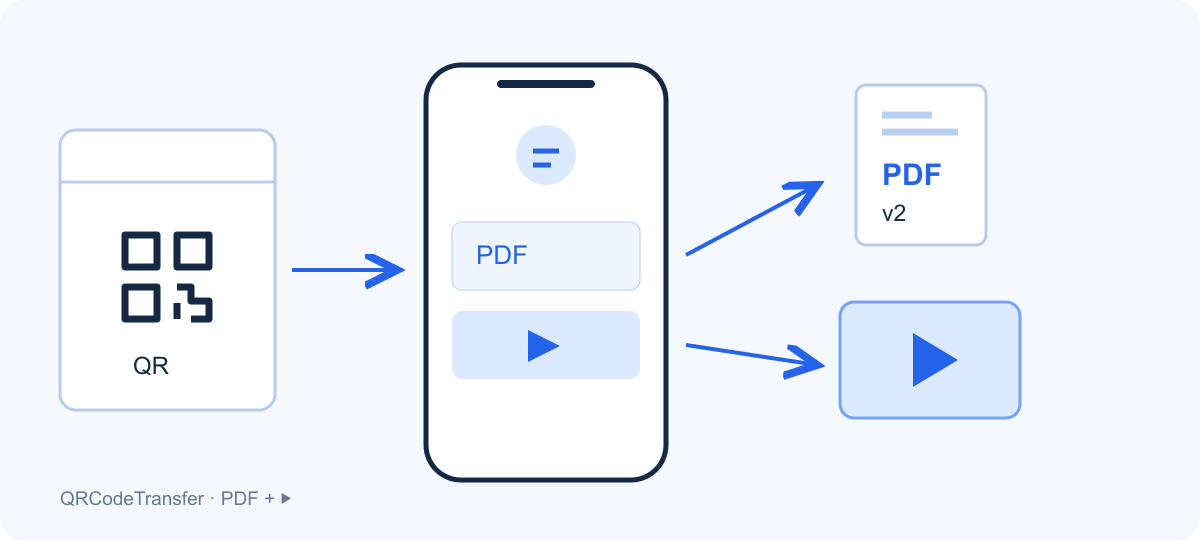
Schéma : l’étiquette ouvre une page mobile proposant un PDF et une vidéo. L’icône QR est illustrative et ne constitue pas un code à scanner.
Construire le parcours dans QRCodeTransfer
1. Préparer les fichiers et le modèle
Rassemblez le PDF approuvé et une vidéo du même modèle. Retirez les notes internes avant l’envoi. Notez la langue et la date de révision. Un titre comme « Modèle A — installation — révision 2 » est plus utile au client qu’un nom de fichier ambigu.
2. Créer la destination PDF
Dans l’espace de travail, ouvrez le parcours PDF. Téléversez le document ou sélectionnez un PDF existant dans les fichiers. Pour plusieurs documents, utilisez une collection PDF et nommez chaque entrée selon son usage. Réutiliser un fichier ne remplace pas sa vérification avant publication.
3. Préparer la page vidéo
Choisissez une vidéo nouvelle ou existante. Ajoutez titre, description et affiche, puis le format et l’ajustement de l’image. Réglez éventuellement le début et la fin de lecture, le plein écran et le téléchargement de l’original. Enregistrez, prévisualisez et publiez.
4. Ajouter une page mobile si nécessaire
Créez une page de liens contenant les adresses publiées du PDF et de la vidéo. Préférez « Lire la notice PDF » et « Voir le remplacement du filtre » à des boutons vagues. Placez l’action principale en premier et ajoutez le modèle ainsi qu’un contact de support.
5. Vérifier l’adresse avant impression
Utilisez le domaine de la plateforme ou un domaine personnalisé déjà vérifié et activé en HTTPS. Contrôlez l’hôte et le chemin réellement encodés. Changer le domaine par défaut plus tard concerne les nouveaux liens et ne réécrit pas un QR déjà imprimé.
6. Contrôler les quotas et publier
Une prévisualisation ne remplace pas la publication. Une page PDF, une page vidéo et une page de liens distincte peuvent chacune compter dans le quota de pages publiées ; la vidéo utilise aussi son quota dédié. Consultez les limites de l’espace et les tarifs : un téléchargement QR statique gratuit ne rend pas automatiquement ce montage de trois pages gratuit.
Actualiser la notice sans changer l’adresse imprimée
Conservez le même élément géré et son adresse de scan. Ajoutez le nouveau PDF, sélectionnez-le dans l’entrée concernée et republiez. Dans une page de liens séparée, ne changez que les destinations qui ont réellement évolué. Pour une vidéo, contrôlez ensemble le fichier, l’affiche et les paramètres de lecture. Un brouillon enregistré seul ne remplace pas la version publique.
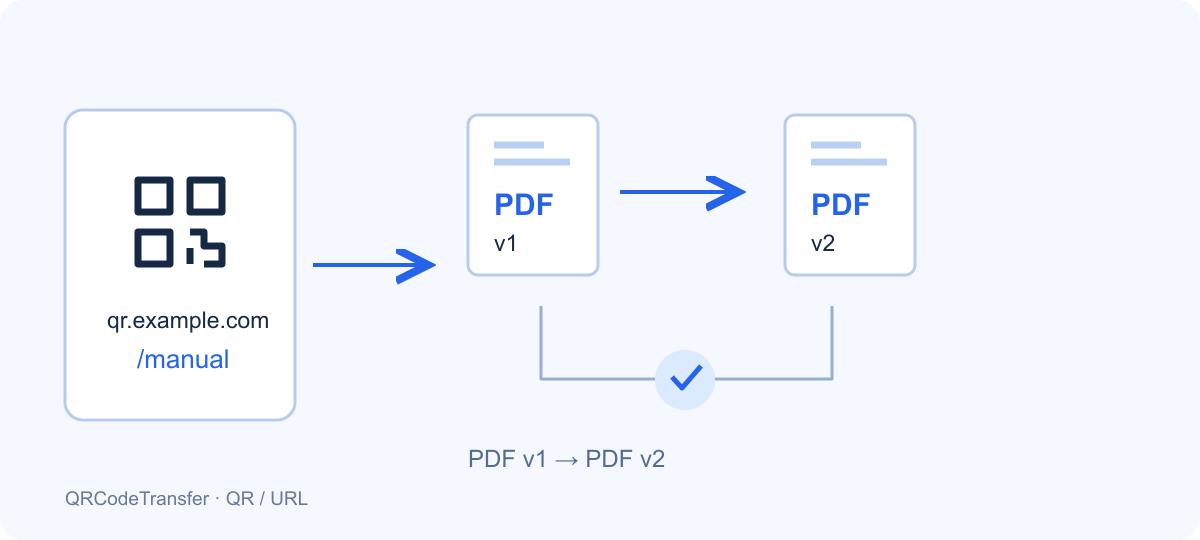
Schéma : la même adresse de scan d’exemple ouvre la nouvelle révision du PDF. Le domaine illustré n’est pas un domaine client déjà configuré.
Après publication, scannez une ancienne étiquette imprimée et ouvrez réellement le fichier ou la vidéo. Conservez une trace du modèle, de la révision, de la validation et de son responsable. En cas d’erreur, remettez le contenu approuvé dans le même élément puis republiez, plutôt que de commencer par changer toutes les étiquettes.
Préparer une étiquette facile à scanner
Gardez des modules foncés sur un fond clair et une marge vide. DENSO WAVE indique une zone de silence de quatre modules de chaque côté d’un QR standard. Éloignez textes, décorations et logos de cette marge. Choisissez la taille réelle avec le vérificateur d’impression et testez à la distance prévue : aucune dimension unique ne convient à tous les emballages et téléphones.
Préférez le vectoriel si votre imprimeur l’accepte. En bitmap, définissez ensemble largeur physique et DPI, sans agrandir une petite image après export. Par exemple, 25 mm à 300 DPI représentent environ 295 pixels : c’est un calcul, pas une garantie de lecture. Si l’imprimeur demande des valeurs d’encre, utilisez le parcours CMYK et validez une épreuve sur le support final.
Référence impression : DENSO WAVE — déterminer la zone du QR code.
Erreurs fréquentes et solutions
Le scan ouvre une page d’accueil générique
Pointez vers le modèle et la tâche concernés pour éviter une nouvelle recherche.
L’ancienne révision reste visible
Vérifiez la publication et l’adresse imprimée, pas seulement l’aperçu de l’éditeur.
L’intervalle de lecture est pris pour un montage
Les bornes modifient la lecture ; elles n’exportent pas un fichier raccourci. Montez l’original si une séquence doit être retirée.
Un bouton masqué est pris pour une protection
Masquer le téléchargement ne rend pas un document public confidentiel. N’y mettez pas de fichiers internes.
Liste de contrôle avant publication
- Le PDF, la vidéo et le modèle correspondent.
- Les liens publics fonctionnent sans connexion administrateur.
- La bonne version est publiée et respecte les quotas.
- Une ancienne étiquette ouvre la nouvelle notice.
- Plusieurs téléphones lisent l’étiquette à sa taille réelle.
- Le responsable du support et la prochaine vérification sont définis.
Trois questions avant le lancement
Le PDF est-il contenu dans le QR code ?
Non. Le code contient normalement une URL ; le fichier ou la page est chargé après son ouverture.
Peut-on modifier n’importe quel QR imprimé ?
Non. Il faut contrôler l’adresse encodée ou posséder l’élément QR géré. Un nouveau compte ne récupère pas une adresse appartenant à un autre domaine.
La notice fonctionne-t-elle hors ligne ?
L’ouverture d’un contenu hébergé exige normalement une connexion. Un PDF téléchargé reste consultable, mais cette copie ne reçoit pas automatiquement les révisions.
Créer votre premier QR code de notice
Commencez par la question la plus courante de vos clients. Ajoutez une page de liens si elle simplifie le parcours, puis intégrez sa vérification à votre maintenance documentaire.
Prêt à créer votre code ?
Essayez le générateur ou inscrivez-vous pour gérer des codes dynamiques.
Créer un QR code