
QR-Codes für Produktanleitungen: PDFs und Videos aktuell halten
Verbinden Sie PDF-Anleitungen und Video-Demos über einen übersichtlichen mobilen Einstieg. So veröffentlichen Sie Änderungen, behalten die gedruckte Adresse und prüfen Kontingente sowie Druckqualität.
Zuletzt veröffentlicht
In diesem Artikel
- Zuerst das Ziel wählen, dann das Etikett gestalten
- Ein PDF
- Ein Video
- Ein Einstieg für PDF und Video
- Den Ablauf in QRCodeTransfer einrichten
- 1. Dateien und Modellangaben vorbereiten
- 2. Das PDF-Ziel anlegen
- 3. Die Videoseite einrichten
- 4. Bei Bedarf einen mobilen Einstieg ergänzen
- 5. Scanadresse vor dem Druck festlegen
- 6. Kontingente prüfen und bewusst veröffentlichen
- Inhalte ändern und die gedruckte Adresse behalten
- Das tatsächliche Druckergebnis prüfen
- Häufige Fehler und ihre Lösung
- Nur die allgemeine Startseite erscheint
- Die alte Revision bleibt sichtbar
- Wiedergabegrenzen werden als Videoschnitt verstanden
- Ein ausgeblendeter Download gilt als Zugriffsschutz
- Checkliste vor der Veröffentlichung
- Drei Fragen vor dem Start
- Ist das PDF im QR-Code gespeichert?
- Lässt sich jeder gedruckte Code ändern?
- Funktioniert die Anleitung offline?
- Den ersten Anleitungs-QR erstellen
Nach dem Auspacken braucht ein Kunde meist eine konkrete Antwort: Wie wird das Produkt montiert, verbunden oder gewartet? Ein Verweis auf die allgemeine Startseite bedeutet zusätzliche Suche. Ein guter Anleitungs-QR führt zum richtigen Modell und macht den nächsten Schritt deutlich. Entscheidend sind der Inhalt und sein Pflegeprozess, nicht allein das Quadrat auf der Verpackung.
Zuerst das Ziel wählen, dann das Etikett gestalten
Ein PDF
Ein PDF-Ziel eignet sich, wenn ein Dokument die Aufgabe erklärt. Der Weg ist direkt, auf dem Telefon kann jedoch Zoomen nötig sein. Modell und Revision sollten erkennbar sein. Ein statischer QR behält die ursprüngliche URL; Änderungen erfordern Kontrolle über diese Adresse oder einen neuen Code.
Ein Video
Für Montage oder wiederkehrende Supportfragen ist eine kurze Demonstration oft hilfreich. Aussagekräftige Titel, Beschreibung und Vorschaubild zeigen vor dem Abspielen, was das Video erklärt.
Ein Einstieg für PDF und Video
Veröffentlichen Sie beide Ziele und verknüpfen Sie sie auf einer mobilen Linkseite. Der Verpackungs-QR öffnet diese Seite. Dabei werden Inhalte verlinkt; ein PDF wird nicht automatisch in ein Video umgewandelt.
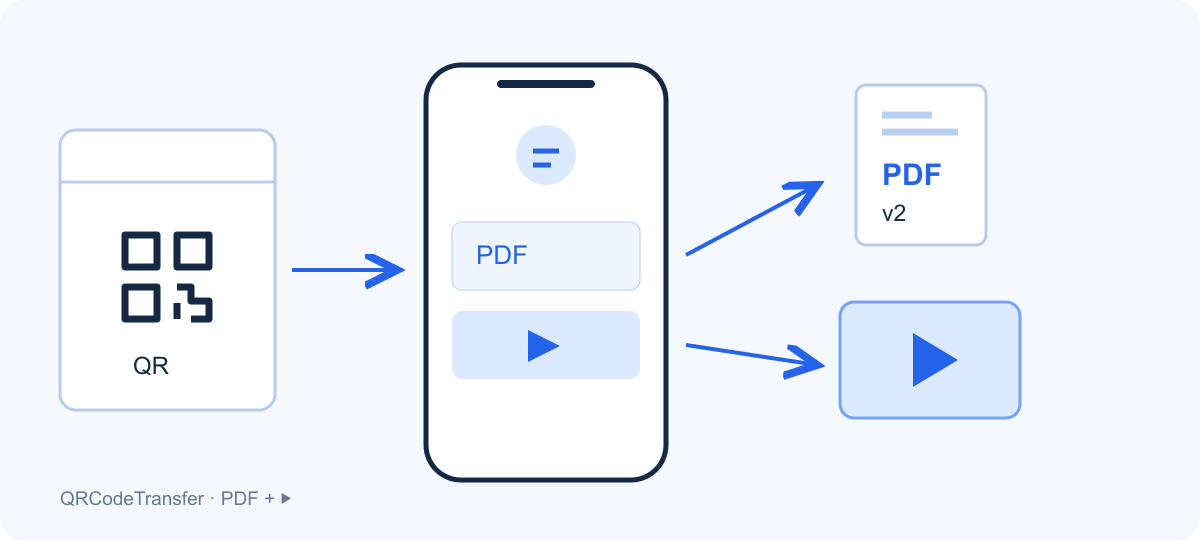
Schema: Das gedruckte Etikett öffnet einen mobilen Einstieg mit getrennten PDF- und Videozielen. Das QR-Symbol dient nur der Illustration.
Den Ablauf in QRCodeTransfer einrichten
1. Dateien und Modellangaben vorbereiten
Verwenden Sie das freigegebene PDF und ein Video desselben Modells. Interne Notizen vor dem Hochladen entfernen. Modellnummer, Sprache und Revisionsdatum festhalten. „Modell A — Installation — Revision 2“ ist für Kunden verständlicher als ein unklarer Dateiname.
2. Das PDF-Ziel anlegen
Öffnen Sie im Arbeitsbereich den PDF-Ablauf. Laden Sie das Dokument hoch oder wählen Sie ein vorhandenes PDF aus der Dateibibliothek. Für mehrere Dokumente eignet sich eine PDF-Sammlung mit zweckbezogenen Titeln. Auch wiederverwendete Dateien müssen vor der Veröffentlichung geprüft werden.
3. Die Videoseite einrichten
Video hochladen oder auswählen und Titel, Beschreibung sowie Vorschaubild ergänzen. Seitenverhältnis, Bildanpassung und bei Bedarf Anfang und Ende der Wiedergabe einstellen. Vollbild und Originaldownload passend zum Einsatz wählen. Danach speichern, prüfen und veröffentlichen.
4. Bei Bedarf einen mobilen Einstieg ergänzen
Eine Linkseite mit den veröffentlichten PDF- und Videoadressen erstellen. Beschriftungen wie „Installations-PDF lesen“ oder „Filterwechsel ansehen“ sind eindeutig. Die wichtigste Aufgabe zuerst nennen und Modellkennung sowie Supportkontakt ergänzen.
5. Scanadresse vor dem Druck festlegen
Plattformdomain oder eine bereits verifizierte, per HTTPS aktive eigene Domain auswählen. Den tatsächlich codierten Host und Pfad prüfen. Eine spätere Änderung der Standarddomain gilt für neue Links und schreibt vorhandene Druckcodes nicht um.
6. Kontingente prüfen und bewusst veröffentlichen
Eine Vorschau ist noch keine Veröffentlichung. PDF-Seite, Videoseite und eigener Einstieg können jeweils ein veröffentlichtes Seitenkontingent nutzen; zusätzlich gilt das Videokontingent. Aktuelle Arbeitsbereichsgrenzen und Preise prüfen. Kostenlose statische QR-Downloads bedeuten nicht, dass drei gehostete Seiten in jedem Tarif enthalten sind.
Inhalte ändern und die gedruckte Adresse behalten
Dasselbe verwaltete Objekt und dieselbe Scanadresse beibehalten. Das überarbeitete PDF hochladen, im betreffenden Dokumenteintrag auswählen und die Änderung veröffentlichen. Auf einer separaten Linkseite nur geänderte Zieladressen ersetzen. Bei Videos Datei, Vorschaubild und Wiedergabe gemeinsam prüfen. Ein gespeicherter Entwurf ersetzt die öffentliche Fassung noch nicht.
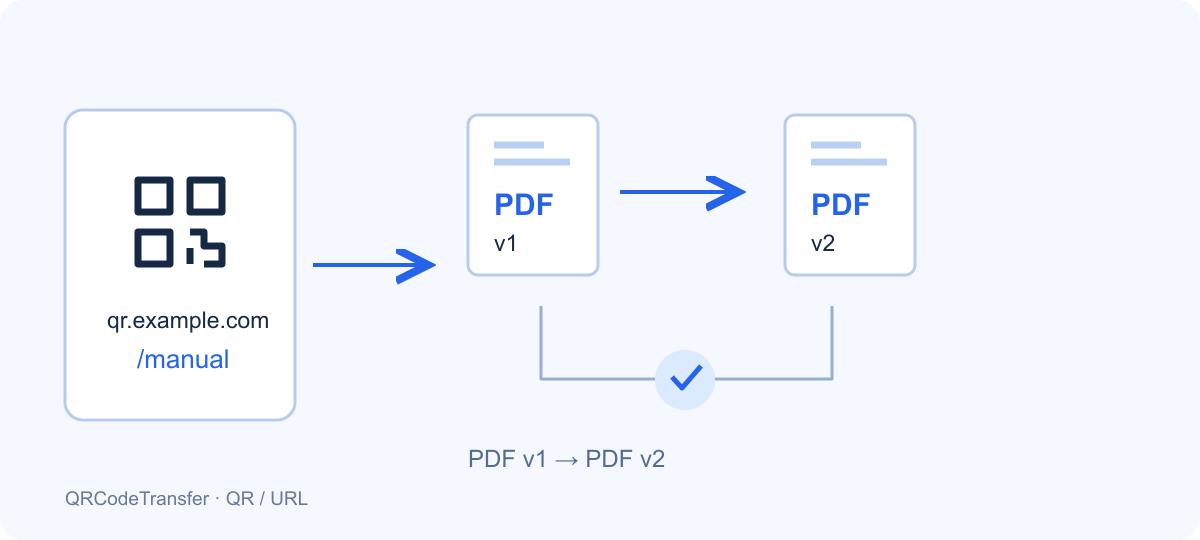
Schema: Dieselbe beispielhafte Scanadresse öffnet eine neue PDF-Revision. Die gezeigte Beispieldomain ist keine eingerichtete Kundendomain.
Anschließend ein bereits gedrucktes Muster mit dem Telefon scannen und die tatsächlich geöffnete Datei prüfen. Modell, Revision, Freigabedatum und Verantwortliche dokumentieren. Bei einer falschen Veröffentlichung den freigegebenen Inhalt im selben Objekt wiederherstellen und erneut veröffentlichen, bevor neue Etiketten erstellt werden.
Das tatsächliche Druckergebnis prüfen
Dunkle Module auf hellem Hintergrund und einen freien Rand verwenden. DENSO WAVE nennt für normale QR-Codes eine Ruhezone von vier Modulen je Seite. Text, Rahmen und Logos gehören nicht in diese Fläche. Mit der Druckgrößenprüfung reale Maße bestimmen und im geplanten Abstand testen; ein universelles Maß für alle Verpackungen und Kameras gibt es nicht.
Vektorformate bevorzugen, sofern die Druckvorstufe sie unterstützt. Bei Rasterbildern reale Breite und DPI gemeinsam festlegen und kleine Exporte nicht nachträglich vergrößern. Beispiel: 25 mm bei 300 DPI ergeben rund 295 Pixel. Das ist eine Exportberechnung, keine Lesbarkeitsgarantie. Wenn die Druckerei feste Farbwerte verlangt, CMYK nutzen und einen Andruck auf dem endgültigen Material freigeben.
Druckreferenz: DENSO WAVE — QR-Code-Fläche bestimmen.
Häufige Fehler und ihre Lösung
Nur die allgemeine Startseite erscheint
Modellspezifische Anleitung oder Einstieg verlinken, damit Kunden nicht erneut suchen müssen.
Die alte Revision bleibt sichtbar
Veröffentlichung und gedruckte Adresse prüfen, nicht lediglich die Editorvorschau.
Wiedergabegrenzen werden als Videoschnitt verstanden
Start und Ende steuern die Wiedergabe. Eine gekürzte Datei wird nicht exportiert; zu entfernende Inhalte im Original bearbeiten.
Ein ausgeblendeter Download gilt als Zugriffsschutz
Ein versteckter Button macht öffentliche Inhalte nicht vertraulich. Interne Dokumente gehören nicht in die öffentliche Anleitung.
Checkliste vor der Veröffentlichung
- PDF, Video und Modellkennung passen zusammen.
- Öffentliche Links funktionieren ohne Administratorkonto.
- Die richtige Fassung ist veröffentlicht und liegt innerhalb der Kontingente.
- Ein altes Druckmuster öffnet die neue Revision.
- Mehrere Telefone lesen das Etikett in Originalgröße.
- Supportverantwortung und nächste Prüfung sind festgelegt.
Drei Fragen vor dem Start
Ist das PDF im QR-Code gespeichert?
Üblicherweise enthält der Code eine URL. Datei oder Seite werden nach dem Öffnen der Adresse geladen.
Lässt sich jeder gedruckte Code ändern?
Nein. Sie benötigen Kontrolle über die codierte Adresse oder das passende verwaltete QR-Objekt. Ein neues Konto kann keine fremde Domain samt Pfad übernehmen.
Funktioniert die Anleitung offline?
Gehostete Seiten und Dateien benötigen normalerweise eine Verbindung. Heruntergeladene PDFs bleiben nutzbar, erhalten spätere Revisionen jedoch nicht automatisch.
Den ersten Anleitungs-QR erstellen
Beginnen Sie mit der häufigsten Supportfrage. Ergänzen Sie einen gemeinsamen Einstieg, wenn er Kunden hilft, und pflegen Sie ihn als Teil Ihrer Produktdokumentation.
Bereit, Ihren Code zu erstellen?
Probieren Sie den Generator aus oder registrieren Sie sich, um dynamische Codes zu verwalten.
QR-Code erstellen