
产品说明书二维码:让 PDF 和视频始终指向正确版本
把产品说明书 PDF、操作视频与手机入口组织成清晰的扫码流程。本文介绍 QRCodeTransfer 中的创建、发布与更新步骤,以及套餐额度、实际尺寸和印刷前检查要点。
最近发布更新
本文目录
客户刚拆开包装,通常只想解决一个具体问题:如何安装、如何联网,或者如何更换零件。如果扫码后只进入网站首页,他还要重新寻找答案。好的说明书二维码应直接展示对应型号的资料,并告诉客户下一步做什么。真正需要设计的,不只是包装上的一个方块,还包括它背后的内容与维护流程。
先决定扫码后看什么,再设计标签
只提供一份 PDF
当一份文档足以解释问题时,使用 PDF 二维码入口。路径直接,但用户可能需要在手机上缩放和翻页。应明确写出产品型号及文档版本。静态二维码保留最初编码的网址;以后若要更换地址,需要能控制原网址,或重新制作二维码。
只提供一段视频
安装演示或重复出现的售后问题,往往适合用视频说明。为视频页面填写清楚的标题、说明和封面,让用户在播放前知道内容。优先解决一个具体操作问题,而不是把很长的宣传片当成说明书。
用一个入口组织 PDF 与视频
如果两者都需要,可以先发布 PDF 和视频页面,再把它们的地址放进多链接页面,最后让包装二维码指向这个入口。这是多个内容页面之间的链接组织,不会自动把 PDF 转换成视频。
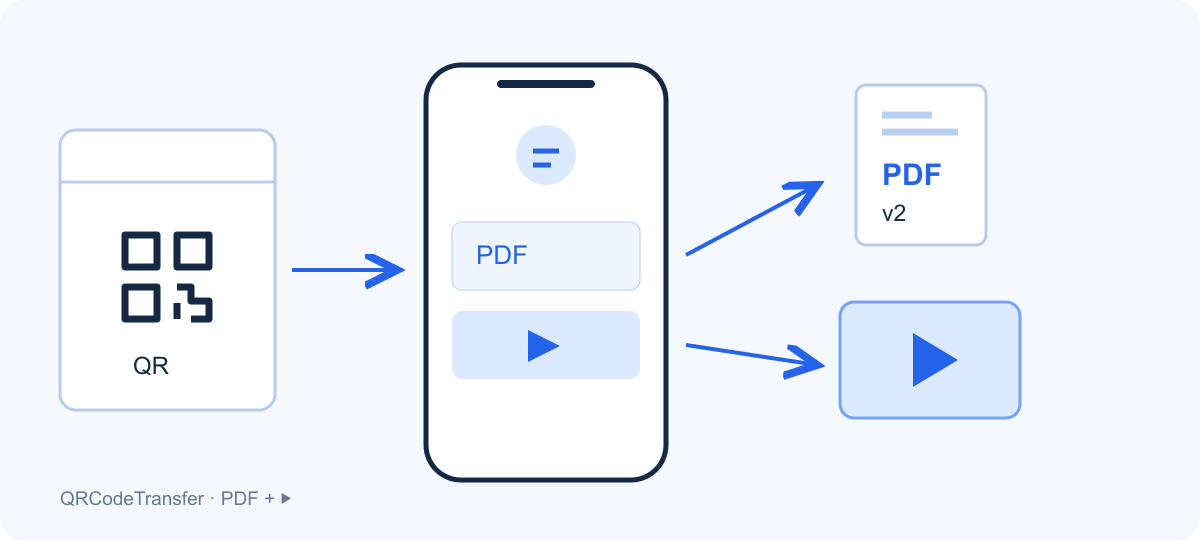
流程示意:包装标签打开手机入口,再由用户选择 PDF 或视频。图中的二维码图标仅用于示意,不能用于实际扫描。
在 QRCodeTransfer 中搭建说明书流程
1. 整理文件与型号信息
准备同一型号已经审核的 PDF 和演示视频,上传前去掉内部备注。记录型号、资料语言和修订日期。相比“说明书最终新版2.pdf”,让客户看到“型号 A|安装说明|修订版 2”更容易确认是否找对了资料。
2. 创建 PDF 入口
进入工作区,选择 PDF 创建流程。上传文档,或从现有文件库选择已有 PDF。多份资料可以使用 PDF 文档集,并按用途命名各条目。重复使用已有文件只减少上传步骤,并不等于文件内容已经过审核,发布前仍要打开确认。
3. 创建视频播放页
进入视频二维码流程,上传或选择已有视频,设置标题、说明和封面。选择画幅比例及适配方式,需要时设置播放起止时间,再按场景决定是否允许全屏、下载原视频。完成保存、预览及发布后,再把页面用于正式扫码。
4. 需要时创建手机说明书入口
新建多链接页面,加入已发布的 PDF 和视频地址。按钮采用“阅读安装说明 PDF”“观看滤芯更换视频”等具体文字,把最常用的操作放在前面。补充支持入口与清晰的型号标识,让用户能确认资料归属。
5. 印刷前确认扫码地址
可以使用平台扫码域名,也可以选择已经通过验证并启用 HTTPS 的自定义域名。检查生成二维码所使用的最终主机名和路径。以后更换默认域名只影响新链接,不会自动改写已印刷二维码中的地址。
6. 核对额度并明确发布
预览用于检查,正式分发前需要发布目标版本。PDF 页面、视频页面和独立的多链接入口可能分别占用已发布页面额度,托管视频还占用视频额度。请核对当前工作区及价格页,不能因为静态二维码可免费下载,就认为完整的三个页面都包含在任意套餐内。
更新资料,同时保留已印刷地址
保留原有托管资产与扫码地址。上传新版 PDF 后,在对应文档条目中选择新文件,并重新发布。若另有多链接入口,仅在目标地址变化时修改相应链接。视频页面更新时,应一起检查视频源、封面及播放设置;只保存草稿,不会替换已发布版本。
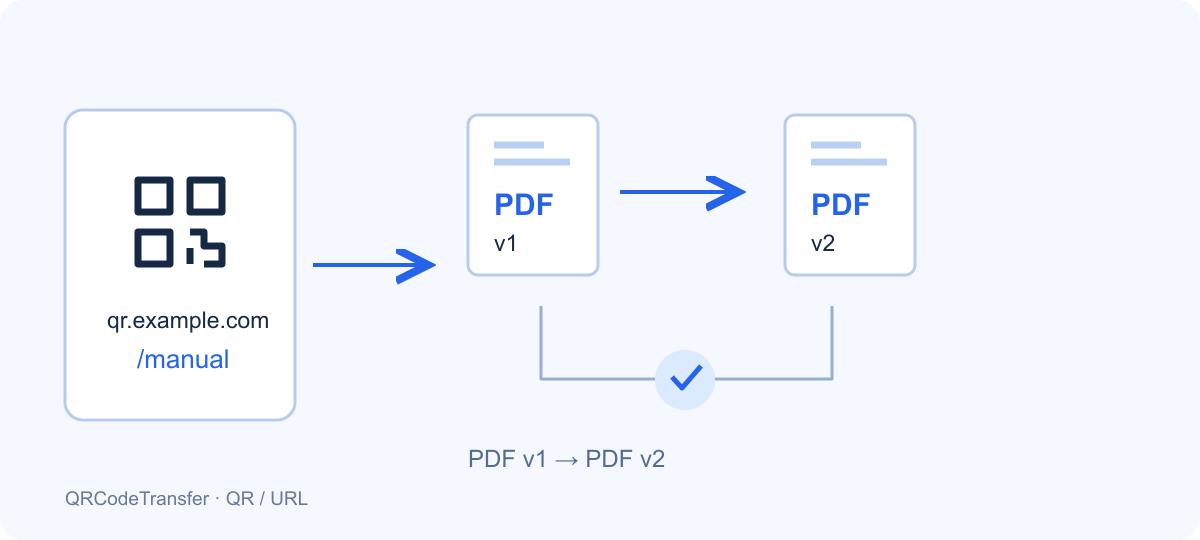
流程示意:同一个示例扫码地址指向新发布的 PDF 修订版。图中的示例域名并不代表已经绑定的客户域名。
发布后,用手机扫描一张之前已经印好的样张,检查实际打开的文件或视频,而不只是编辑器预览。简单记录型号、版本、批准日期及负责人。如果发布了错误内容,优先在同一资产中恢复审核通过的版本并重新发布,不必先制作另一张标签。
让实际印出的标签也能顺利扫描
选择深色码点与浅色背景,并保留四周留白。DENSO WAVE 指出,标准二维码每边需要相当于四个模块宽度的静区。说明文字、装饰边框和 Logo 不应侵入这一区域。使用印刷尺寸检查工具选择实际尺寸,再按目标扫描距离测试;不存在适合所有包装、手机和材质的单一尺寸。
印刷流程允许时优先使用矢量图。若导出位图,需要同时确定成品宽度与 DPI,避免在排版软件中把小图放大。例如,25 mm、300 DPI 对应约 295 像素宽,这只是导出计算,并不保证实际可读。印厂需要明确油墨色值时使用 CMYK 流程,并在实际纸张或标签材料上确认打样。
常见问题与改进方法
扫码后进入泛泛的首页
将目标改为对应型号的文档或说明书入口,减少客户重复搜索。
用户仍然看到旧版本
检查更新是否已经发布,并测试印刷品中的实际地址,而不是只看后台预览。
把播放区间当作物理剪辑
起止时间控制观看区间,不会导出已截短的视频文件。需要移除素材时,应先处理原视频。
把隐藏下载按钮当成保密措施
公开播放页用于分享内容。隐藏下载按钮不意味着底层资料成为机密,内部文件不应放入公开说明书。
发布前检查清单
- PDF、视频及型号标识属于同一款产品。
- 所有公开链接均能在未登录管理员账号时打开。
- 准备分发的内容已经发布,且在工作区额度范围内。
- 之前印好的样张可以打开新版本资料。
- 按实际尺寸印刷,并使用不止一部手机测试扫描。
- 已经明确售后负责人和下次资料复核时间。
上线前需要想清楚的三个问题
PDF 是存放在二维码里面吗?
不是。通常说明书二维码编码的是网址,用户打开后才加载文档或播放页。
所有印好的二维码都能修改吗?
不能。你需要能控制其中编码的地址,或者已经拥有对应的托管二维码资产。新账号不能直接接管其他域名与路径的旧二维码。
托管说明书可以离线打开吗?
首次打开托管页面或文件通常需要网络。允许下载时,客户可以保留 PDF 副本,但已经下载的文件不会自动收到后续修订。
开始制作第一张说明书二维码
先从最常见的一个售后问题开始,选择能直接回答它的内容入口。只有在确实改善使用流程时再增加多链接页面,并把它纳入产品资料的日常维护。